카탈로그에서 앱 배포
앱 카탈로그는 사용 빈도가 높은 애플리케이션의 Helm 차트 구성(values.yaml)을 간편화하여 제공하는 배포 방식입니다. Helm 차트에 대한 상세 지식 없이도 필요한 설정만 조정하여 빠르게 애플리케이션을 배포할 수 있습니다.
제공 카탈로그 앱
앱 카탈로그는 다음과 같이 구성되어 있으며, 지속적으로 업데이트될 수 있습니다.
| 그룹 | 앱 | 설명 |
|---|---|---|
| IDE · 코딩 도구 | Code Server | 브라우저 기반 VS Code 개발 환경 |
| JupyterLab | 대화형 Python 노트북 개발 환경 | |
| 벡터 데이터베이스 | Chroma DB | AI 애플리케이션을 위한 오픈소스 임베딩 벡터 데이터베이스 |
| Milvus | 대규모 유사도 검색을 위한 클라우드 네이티브 벡터 데이터베이스 | |
| Qdrant | 대규모 유사도 검색과 AI 애플리케이션을 위한 벡터 데이터베이스 | |
| AI 애플리케이션 | Langflow | 드래그 앤 드롭으로 멀티 에이전트·RAG 앱을 구성하는 비주얼 프레임워크 |
배포 절차
모든 카탈로그 앱의 배포 절차는 동일합니다. 각 앱별 values.yaml 설정 내용은 values.yaml 설정 가이드를 참고하세요.
프로젝트 > 카탈로그 메뉴
-
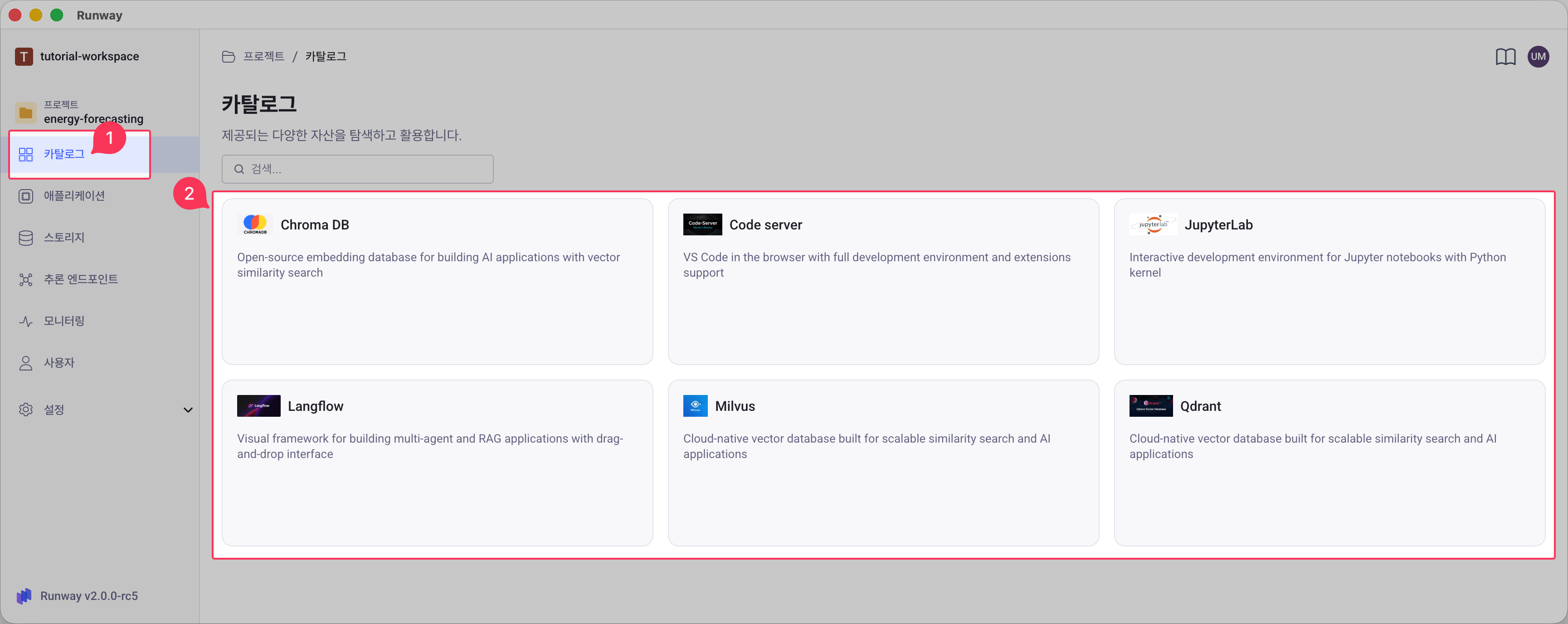
프로젝트 화면에서 카탈로그 메뉴로 이동합니다.
-
애플리케이션 카드를 확인하여 원하는 애플리케이션을 선택합니다.
-
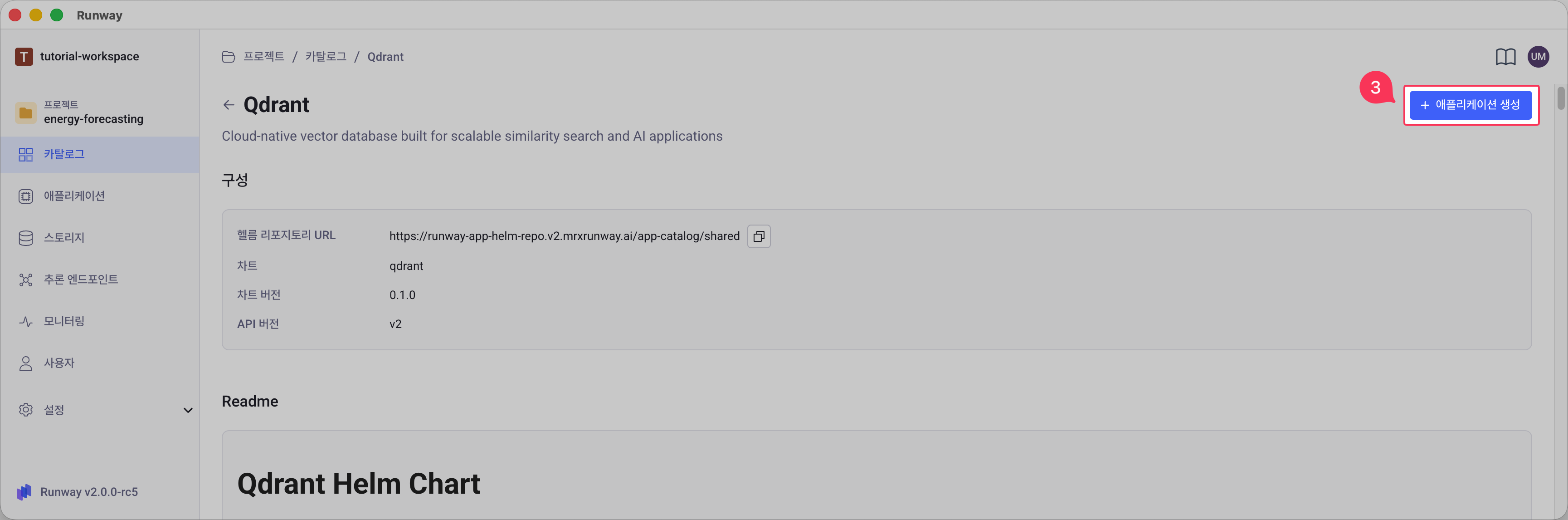
화면 오른쪽 상단의 애플리케이션 생성 버튼을 클릭합니다.
-
기본 정보를 입력합니다.
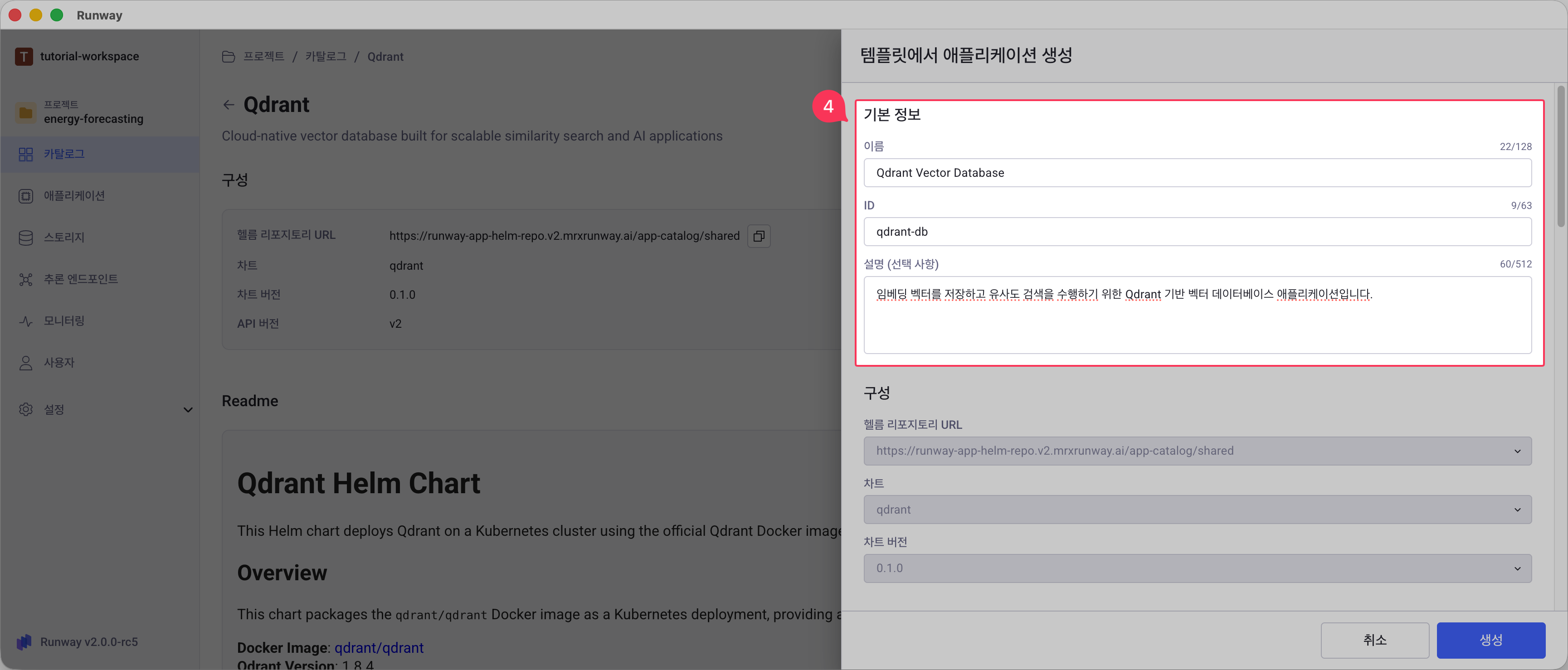
- 이름: 목록에 표시될 이름 (예시)
code-server-003 - ID: 시스템 고유 식별자(3-53자, 영문 소문자, 숫자, 하이픈(-)만 사용 가능) (예시)
csef0227 -
설명: 용도 메모 (선택)
-
구성 영역은 카탈로그가 자동으로 설정합니다. 헬름 리포지토리, 차트, 버전을 별도로 수정할 필요가 없습니다.
- 이름: 목록에 표시될 이름 (예시)
-
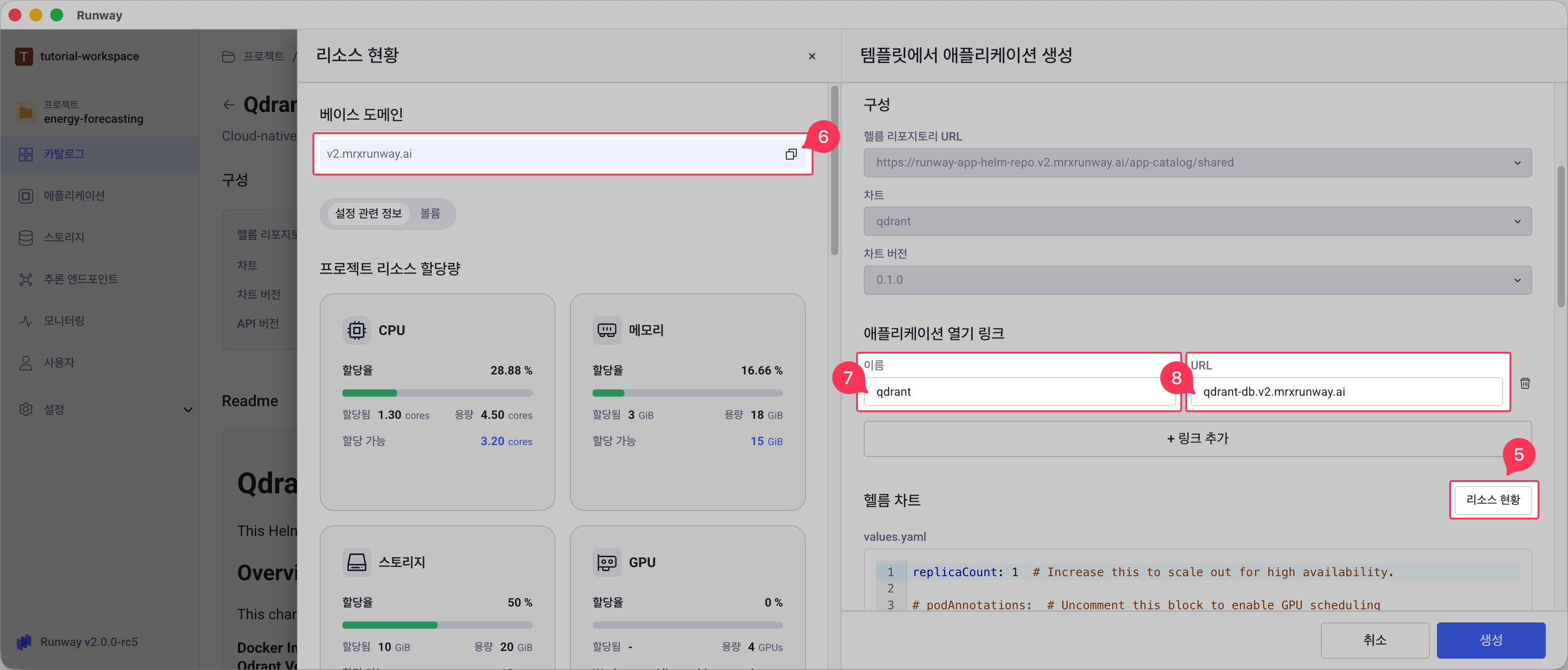
code-server 접속 링크를 생성하기 위해 리소스 현황 버튼을 클릭합니다.
-
리소스 현황 최상단에 위치한 베이스 도메인을 확인하고, 복사하기 버튼을 클릭합니다.
-
애플리케이션 열기 링크 영역의 링크 추가 버튼을 클릭하고, 버튼명이 될 이름을 입력합니다.
-
연결될 URL을 입력합니다.
URL의 구성
URL은 사용자 지정 이름(서브 도메인)과 Runway 베이스 도메인으로 구성됩니다.
{user-defined_sub-domain}.{runway-base-domain}

(예시 화면) csef0227.v2.mrxrunway.ai
서브 도메인(사용자 지정 이름): 임의 지정 가능하지만, 가급적 기본정보에 입력한 ID 값을 권장합니다.베이스 도메인: 리소스 현황에 표시되는 베이스 도메인 주소(6번 단계에서 복사한 값)를 붙여넣기 합니다.
-
헬름 차트 영역에서 사전 구성된 설정을 확인하고, 필요에 따라 수정합니다.
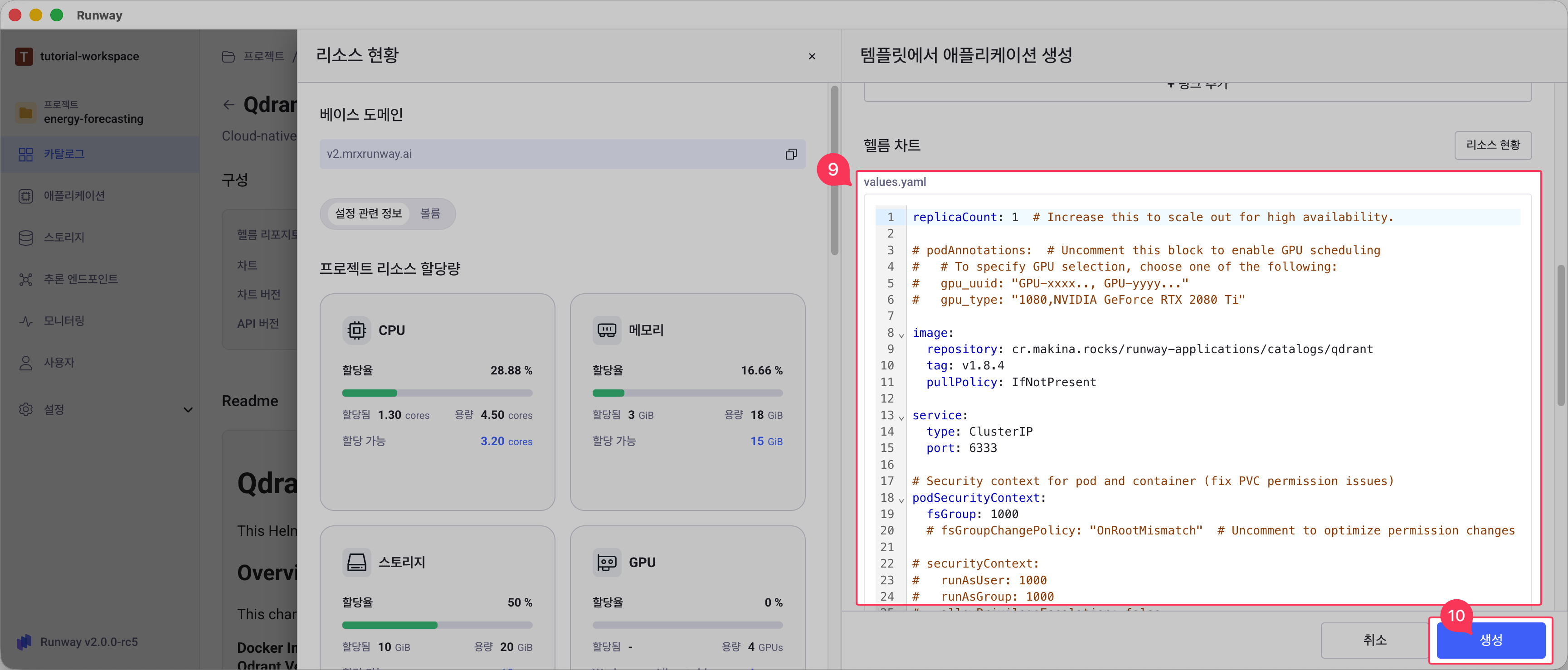
-
외부 접속을 위해서는 httpRoute 설정이 필수입니다.
아래와 같이enabled를true로 변경하고 hostname을 지정하세요.수정 전 (기본값)httpRoute: enabled: false hostname: ""수정 후httpRoute: enabled: true hostname: "{user-defined_sub-domain}.{runway-base-domain}" # 8번 항목 URL 값 -
앱 카탈로그에서 제공하는 values.yaml은 자주 조정하는 항목 위주로 간편화되어 있습니다.
이외 자세한 설정 방법은 아래 카드를 참고하세요.
-
설정 항목 개요
values.yaml 각 영역의 역할과 수정해야 할 항목을 확인합니다.
-
카탈로그별 values.yaml
카탈로그별 전체 values.yaml의 상세 내용을 확인합니다.
-
필수 설정: 외부 접속 경로
외부에서 앱에 접속하기 위한 httpRoute 설정입니다.
-
선택 설정
GPU, 볼륨, 레플리카, CPU·메모리 등 상황에 따른 추가 설정 방법입니다.
-
-
화면 하단의 생성 버튼을 클릭합니다.
배포 후 운영
생성된 애플리케이션은 애플리케이션 메뉴에서 확인할 수 있습니다.
실행, 중지, 수정, 삭제 등 배포 후 운영 방법은 애플리케이션 관리를 참고하세요.
values.yaml 설정 가이드
앱 카탈로그에서 애플리케이션을 선택하면 해당 앱에 맞는 values.yaml이 제공됩니다. 아래 탭에서 각 카탈로그 앱의 values.yaml 전문을 확인할 수 있습니다. 모든 앱이 유사한 구조를 따르므로, 하나의 설정 방법을 익히면 나머지 앱에도 동일하게 적용할 수 있습니다.
values.yaml의 주요 설정 항목
| 설정 항목 | 역할 | 수정 여부 |
|---|---|---|
replicaCount |
애플리케이션 인스턴스(Pod) 수 | 기본값 유지 — 고가용성 필요 시 증가 |
podAnnotations |
GPU 스케줄링 설정 | GPU 사용 시에만 주석 해제 |
image |
컨테이너 이미지 (리포지토리, 태그, 풀 정책) | 수정 불필요 — 카탈로그가 자동 설정 |
service |
클러스터 내부 네트워크 (타입, 포트) | 수정 불필요 — 카탈로그가 자동 설정 |
podSecurityContext |
파일 시스템 권한 (fsGroup 등) | 일반적으로 기본값 유지 |
securityContext |
컨테이너 실행 사용자 권한 | 일반적으로 기본값 유지 (주석 처리됨) |
resources |
CPU, 메모리, GPU 리소스 할당 | 프로젝트 리소스 현황에 맞게 조정 |
persistence |
데이터 저장소(볼륨) 연결 | 기존 볼륨 연결 시 수정 |
env |
애플리케이션 환경 변수 (일부 앱만 해당) | 일반적으로 기본값 유지 |
auth |
인증 설정 (JupyterLab 등 일부 앱만 해당) | 필요 시 토큰 설정 |
httpRoute |
외부 접속 경로 설정 | 필수 설정 — 브라우저 접속에 필요 |
카탈로그별 values.yaml
주석 번역 안내
아래 예시의 주석은 이해를 돕기 위해 한글로 번역한 것입니다. 실제 카탈로그에서는 영문 주석이 표시됩니다.
브라우저 기반 VS Code 개발 환경
# ── 인스턴스 설정 ──
replicaCount: 1 # 고가용성이 필요하면 늘려주세요.
# ── GPU 스케줄링 ──
# podAnnotations: # 사용하려면 이 블록의 주석을 해제하세요.
# # 아래 두 가지 방식 중 하나를 선택합니다.
# gpu_uuid: "GPU-xxxx.., GPU-yyyy..." # 특정 GPU를 UUID로 지정
# gpu_type: "1080,NVIDIA GeForce RTX 2080 Ti" # GPU 모델명으로 지정
# ── 컨테이너 이미지 ──
image:
repository: cr.makina.rocks/runway-applications/catalogs/codeserver
tag: 4.96.2
pullPolicy: IfNotPresent # 로컬에 이미지가 없을 때만 다운로드
# ── 네트워크 ──
service:
type: ClusterIP # 클러스터 내부 통신용 (수정 불필요)
port: 8443
# ── 보안 컨텍스트 ──
podSecurityContext:
fsGroup: 1000 # 마운트된 볼륨의 파일 그룹 ID
# fsGroupChangePolicy: "OnRootMismatch" # 권한 변경 최적화가 필요하면 해제
# securityContext: # 컨테이너 실행 사용자 설정 (필요 시 해제)
# runAsUser: 1000
# runAsGroup: 1000
# allowPrivilegeEscalation: false
# runAsNonRoot: true
# ── 리소스 할당 ──
resources:
requests: # 최소 보장 리소스
cpu: 100m # CPU 0.1코어
memory: 512Mi # 메모리 512MB
# — GPU를 사용하려면 아래 주석을 해제하세요 —
# nvidia.com/gpu: 1 # GPU 수량
# nvidia.com/gpucores: 50 # GPU 코어 비율 (%)
# 아래 두 옵션 중 하나만 선택하세요.
# nvidia.com/gpumem: 1024 # GPU 메모리 (MiB)
# nvidia.com/gpumem-percentage: 50 # GPU 메모리 비율 (%)
limits: # 최대 사용 가능 리소스
cpu: 500m # CPU 0.5코어
memory: 1Gi # 메모리 1GB
# — GPU를 사용하려면 아래 주석을 해제하세요 —
# nvidia.com/gpu: 1
# nvidia.com/gpucores: 50
# nvidia.com/gpumem: 1024
# nvidia.com/gpumem-percentage: 50
# ── 스토리지 ──
persistence:
enabled: true # 스토리지 사용 여부
mountPath: /config # 컨테이너 내부 마운트 경로
accessMode: ReadWriteOnce # 접근 모드 (단일 Pod 읽기/쓰기)
storageClassName: "" # 스토리지 클래스 (비워두면 기본값 사용)
size: 1Gi # 볼륨 크기
# 기존에 만든 볼륨을 연결하려면 아래 주석을 해제하세요.
# existingClaim: {volume-id} # 스토리지 메뉴에서 생성한 볼륨 ID
# ── 외부 접속 경로 (필수) ──
httpRoute:
enabled: false # true로 변경하세요.
hostname: "" # 형식: {서브도메인}.{Runway 기본 도메인}
hostnames: [] # 여러 도메인이 필요한 경우 목록으로 입력
대화형 Python 노트북 개발 환경
# ── 인스턴스 설정 ──
replicaCount: 1 # 고가용성이 필요하면 늘려주세요.
# ── GPU 스케줄링 ──
# podAnnotations: # 사용하려면 이 블록의 주석을 해제하세요.
# # 아래 두 가지 방식 중 하나를 선택합니다.
# gpu_uuid: "GPU-xxxx.., GPU-yyyy..." # 특정 GPU를 UUID로 지정
# gpu_type: "1080,NVIDIA GeForce RTX 2080 Ti" # GPU 모델명으로 지정
# ── 컨테이너 이미지 ──
image:
repository: cr.makina.rocks/runway-applications/catalogs/jupyterlab
tag: lab-4.0.5
pullPolicy: IfNotPresent # 로컬에 이미지가 없을 때만 다운로드
# ── 네트워크 ──
service:
type: ClusterIP # 클러스터 내부 통신용 (수정 불필요)
port: 8888
# ── 보안 컨텍스트 ──
podSecurityContext:
fsGroup: 100 # jovyan 그룹 ID
# fsGroupChangePolicy: "OnRootMismatch" # 권한 변경 최적화가 필요하면 해제
# securityContext: # 컨테이너 실행 사용자 설정 (필요 시 해제)
# runAsUser: 1000 # jovyan 사용자
# runAsGroup: 100 # jovyan 그룹
# allowPrivilegeEscalation: false
# runAsNonRoot: true
# ── 리소스 할당 ──
resources:
requests: # 최소 보장 리소스
cpu: "500m" # CPU 0.5코어
memory: "512Mi" # 메모리 512MB
# — GPU를 사용하려면 아래 주석을 해제하세요 —
# nvidia.com/gpu: 1 # GPU 수량
# nvidia.com/gpucores: 50 # GPU 코어 비율 (%)
# 아래 두 옵션 중 하나만 선택하세요.
# nvidia.com/gpumem: 1024 # GPU 메모리 (MiB)
# nvidia.com/gpumem-percentage: 50 # GPU 메모리 비율 (%)
limits: # 최대 사용 가능 리소스
cpu: "1" # CPU 1코어
memory: "1Gi" # 메모리 1GB
# — GPU를 사용하려면 아래 주석을 해제하세요 —
# nvidia.com/gpu: 1
# nvidia.com/gpucores: 50
# nvidia.com/gpumem: 1024
# nvidia.com/gpumem-percentage: 50
# ── 스토리지 ──
persistence:
enabled: true # 스토리지 사용 여부
mountPath: /home/jovyan # 컨테이너 내부 마운트 경로 (Jupyter 작업 디렉터리)
accessMode: ReadWriteOnce # 접근 모드 (단일 Pod 읽기/쓰기)
storageClassName: "" # 스토리지 클래스 (비워두면 기본값 사용)
size: 1Gi # 볼륨 크기
# 기존에 만든 볼륨을 연결하려면 아래 주석을 해제하세요.
# existingClaim: {volume-id} # 스토리지 메뉴에서 생성한 볼륨 ID
# ── 인증 ──
auth:
token: "" # 접속 토큰. 비워두면 토큰 없이 접속 가능합니다.
# ── 외부 접속 경로 (필수) ──
httpRoute:
enabled: false # true로 변경하세요.
hostname: "" # 형식: {서브도메인}.{Runway 기본 도메인}
hostnames: [] # 여러 도메인이 필요한 경우 목록으로 입력
AI 애플리케이션을 위한 오픈소스 임베딩 벡터 데이터베이스
# ── 인스턴스 설정 ──
replicaCount: 1 # 고가용성이 필요하면 늘려주세요.
# ── GPU 스케줄링 ──
# podAnnotations: # 사용하려면 이 블록의 주석을 해제하세요.
# # 아래 두 가지 방식 중 하나를 선택합니다.
# gpu_uuid: "GPU-xxxx.., GPU-yyyy..." # 특정 GPU를 UUID로 지정
# gpu_type: "1080,NVIDIA GeForce RTX 2080 Ti" # GPU 모델명으로 지정
# ── 컨테이너 이미지 ──
image:
repository: cr.makina.rocks/runway-applications/catalogs/chroma
tag: 1.4.1
pullPolicy: IfNotPresent # 로컬에 이미지가 없을 때만 다운로드
# ── 네트워크 ──
service:
type: ClusterIP # 클러스터 내부 통신용 (수정 불필요)
port: 8000
# ── 보안 컨텍스트 ──
podSecurityContext:
fsGroup: 1000 # 마운트된 볼륨의 파일 그룹 ID
# fsGroupChangePolicy: "OnRootMismatch" # 권한 변경 최적화가 필요하면 해제
# securityContext: # 컨테이너 실행 사용자 설정 (필요 시 해제)
# runAsUser: 1000
# runAsGroup: 1000
# allowPrivilegeEscalation: false
# runAsNonRoot: true
# ── 리소스 할당 ──
resources:
requests: # 최소 보장 리소스
cpu: 200m # CPU 0.2코어
memory: 512Mi # 메모리 512MB
# — GPU를 사용하려면 아래 주석을 해제하세요 —
# nvidia.com/gpu: 1 # GPU 수량
# nvidia.com/gpucores: 50 # GPU 코어 비율 (%)
# 아래 두 옵션 중 하나만 선택하세요.
# nvidia.com/gpumem: 1024 # GPU 메모리 (MiB)
# nvidia.com/gpumem-percentage: 50 # GPU 메모리 비율 (%)
limits: # 최대 사용 가능 리소스
cpu: 1 # CPU 1코어
memory: 2Gi # 메모리 2GB
# — GPU를 사용하려면 아래 주석을 해제하세요 —
# nvidia.com/gpu: 1
# nvidia.com/gpucores: 50
# nvidia.com/gpumem: 1024
# nvidia.com/gpumem-percentage: 50
# ── 스토리지 ──
persistence:
enabled: true # 스토리지 사용 여부
mountPath: /chroma # 컨테이너 내부 마운트 경로 (Chroma 데이터 디렉터리)
accessMode: ReadWriteOnce # 접근 모드 (단일 Pod 읽기/쓰기)
storageClassName: "" # 스토리지 클래스 (비워두면 기본값 사용)
size: 1Gi # 볼륨 크기
# 기존에 만든 볼륨을 연결하려면 아래 주석을 해제하세요.
# existingClaim: {volume-id} # 스토리지 메뉴에서 생성한 볼륨 ID
# ── 환경 변수 ──
env:
CHROMA_SERVER_HTTP_PORT: "8000" # HTTP 서버 포트
CHROMA_PERSIST_DIRECTORY: "/chroma" # 데이터 저장 경로
# ── 외부 접속 경로 (필수) ──
httpRoute:
enabled: false # true로 변경하세요.
hostname: "" # 형식: {서브도메인}.{Runway 기본 도메인}
hostnames: [] # 여러 도메인이 필요한 경우 목록으로 입력
대규모 유사도 검색을 위한 클라우드 네이티브 벡터 데이터베이스
# ── 인스턴스 설정 ──
replicaCount: 1 # 고가용성이 필요하면 늘려주세요.
# ── GPU 스케줄링 ──
# podAnnotations: # 사용하려면 이 블록의 주석을 해제하세요.
# # 아래 두 가지 방식 중 하나를 선택합니다.
# gpu_uuid: "GPU-xxxx.., GPU-yyyy..." # 특정 GPU를 UUID로 지정
# gpu_type: "1080,NVIDIA GeForce RTX 2080 Ti" # GPU 모델명으로 지정
# ── 컨테이너 이미지 ──
image:
repository: cr.makina.rocks/runway-applications/catalogs/milvus
tag: v2.4.0
pullPolicy: IfNotPresent # 로컬에 이미지가 없을 때만 다운로드
# ── 네트워크 ──
service:
type: ClusterIP # 클러스터 내부 통신용 (수정 불필요)
ports: # Milvus는 두 개의 포트를 사용합니다.
- name: grpc
port: 19530 # gRPC 통신용 (SDK 연결)
- name: http
port: 9091 # HTTP API / 웹 UI용
# ── 보안 컨텍스트 ──
podSecurityContext:
fsGroup: 1000 # 마운트된 볼륨의 파일 그룹 ID
# fsGroupChangePolicy: "OnRootMismatch" # 권한 변경 최적화가 필요하면 해제
# securityContext: # 컨테이너 실행 사용자 설정 (필요 시 해제)
# runAsUser: 1000
# runAsGroup: 1000
# allowPrivilegeEscalation: false
# runAsNonRoot: true
# ── 리소스 할당 ──
resources:
requests: # 최소 보장 리소스
cpu: 500m # CPU 0.5코어
memory: 1Gi # 메모리 1GB
# — GPU를 사용하려면 아래 주석을 해제하세요 —
# nvidia.com/gpu: 1 # GPU 수량
# nvidia.com/gpucores: 50 # GPU 코어 비율 (%)
# 아래 두 옵션 중 하나만 선택하세요.
# nvidia.com/gpumem: 1024 # GPU 메모리 (MiB)
# nvidia.com/gpumem-percentage: 50 # GPU 메모리 비율 (%)
limits: # 최대 사용 가능 리소스
cpu: 1 # CPU 1코어
memory: 2Gi # 메모리 2GB
# — GPU를 사용하려면 아래 주석을 해제하세요 —
# nvidia.com/gpu: 1
# nvidia.com/gpucores: 50
# nvidia.com/gpumem: 1024
# nvidia.com/gpumem-percentage: 50
# ── 스토리지 ──
persistence:
enabled: true # 스토리지 사용 여부
mountPath: /var/lib/milvus # 컨테이너 내부 마운트 경로 (Milvus 데이터 디렉터리)
accessMode: ReadWriteOnce # 접근 모드 (단일 Pod 읽기/쓰기)
storageClassName: "" # 스토리지 클래스 (비워두면 기본값 사용)
size: 1Gi # 볼륨 크기
# 기존에 만든 볼륨을 연결하려면 아래 주석을 해제하세요.
# existingClaim: {volume-id} # 스토리지 메뉴에서 생성한 볼륨 ID
# ── 환경 변수 ──
env:
- name: MILVUS_MODE
value: "standalone" # 실행 모드 (standalone: 단일 인스턴스)
# ── 외부 접속 경로 (필수) ──
httpRoute:
enabled: false # true로 변경하세요.
hostname: "" # 형식: {서브도메인}.{Runway 기본 도메인}
hostnames: [] # 여러 도메인이 필요한 경우 목록으로 입력
port: 9091 # HTTP 포트 (Milvus 웹 UI용)
대규모 유사도 검색과 AI 애플리케이션을 위한 벡터 데이터베이스
# ── 인스턴스 설정 ──
replicaCount: 1 # 고가용성이 필요하면 늘려주세요.
# ── GPU 스케줄링 ──
# podAnnotations: # 사용하려면 이 블록의 주석을 해제하세요.
# # 아래 두 가지 방식 중 하나를 선택합니다.
# gpu_uuid: "GPU-xxxx.., GPU-yyyy..." # 특정 GPU를 UUID로 지정
# gpu_type: "1080,NVIDIA GeForce RTX 2080 Ti" # GPU 모델명으로 지정
# ── 컨테이너 이미지 ──
image:
repository: cr.makina.rocks/runway-applications/catalogs/qdrant
tag: v1.8.4
pullPolicy: IfNotPresent # 로컬에 이미지가 없을 때만 다운로드
# ── 네트워크 ──
service:
type: ClusterIP # 클러스터 내부 통신용 (수정 불필요)
port: 6333
# ── 보안 컨텍스트 ──
podSecurityContext:
fsGroup: 1000 # 마운트된 볼륨의 파일 그룹 ID
# fsGroupChangePolicy: "OnRootMismatch" # 권한 변경 최적화가 필요하면 해제
# securityContext: # 컨테이너 실행 사용자 설정 (필요 시 해제)
# runAsUser: 1000
# runAsGroup: 1000
# allowPrivilegeEscalation: false
# runAsNonRoot: true
# ── 리소스 할당 ──
resources:
requests: # 최소 보장 리소스
cpu: 500m # CPU 0.5코어
memory: 1Gi # 메모리 1GB
# — GPU를 사용하려면 아래 주석을 해제하세요 —
# nvidia.com/gpu: 1 # GPU 수량
# nvidia.com/gpucores: 50 # GPU 코어 비율 (%)
# 아래 두 옵션 중 하나만 선택하세요.
# nvidia.com/gpumem: 1024 # GPU 메모리 (MiB)
# nvidia.com/gpumem-percentage: 50 # GPU 메모리 비율 (%)
limits: # 최대 사용 가능 리소스
cpu: "1" # CPU 1코어
memory: 2Gi # 메모리 2GB
# — GPU를 사용하려면 아래 주석을 해제하세요 —
# nvidia.com/gpu: 1
# nvidia.com/gpucores: 50
# nvidia.com/gpumem: 1024
# nvidia.com/gpumem-percentage: 50
# ── 스토리지 ──
persistence:
enabled: true # 스토리지 사용 여부
mountPath: /qdrant/storage # 컨테이너 내부 마운트 경로 (Qdrant 데이터 디렉터리)
accessMode: ReadWriteOnce # 접근 모드 (단일 Pod 읽기/쓰기)
storageClassName: "" # 스토리지 클래스 (비워두면 기본값 사용)
size: 1Gi # 볼륨 크기
# 기존에 만든 볼륨을 연결하려면 아래 주석을 해제하세요.
# existingClaim: {volume-id} # 스토리지 메뉴에서 생성한 볼륨 ID
# ── 환경 변수 ──
env:
QDRANT__SERVICE__HTTP_PORT: "6333" # HTTP API 포트
QDRANT__LOG_LEVEL: "INFO" # 로그 레벨
# ── 외부 접속 경로 (필수) ──
httpRoute:
enabled: false # true로 변경하세요.
hostname: "" # 형식: {서브도메인}.{Runway 기본 도메인}
hostnames: [] # 여러 도메인이 필요한 경우 목록으로 입력
드래그 앤 드롭으로 멀티 에이전트·RAG 앱을 구성하는 비주얼 프레임워크
# ── 인스턴스 설정 ──
replicaCount: 1 # 고가용성이 필요하면 늘려주세요.
# ── GPU 스케줄링 ──
# podAnnotations: # 사용하려면 이 블록의 주석을 해제하세요.
# # 아래 두 가지 방식 중 하나를 선택합니다.
# gpu_uuid: "GPU-xxxx.., GPU-yyyy..." # 특정 GPU를 UUID로 지정
# gpu_type: "1080,NVIDIA GeForce RTX 2080 Ti" # GPU 모델명으로 지정
# ── 컨테이너 이미지 ──
image:
repository: cr.makina.rocks/runway-applications/catalogs/langflow
tag: 1.7.3
pullPolicy: IfNotPresent # 로컬에 이미지가 없을 때만 다운로드
# ── 네트워크 ──
service:
type: ClusterIP # 클러스터 내부 통신용 (수정 불필요)
port: 7860
# ── 보안 컨텍스트 ──
podSecurityContext:
fsGroup: 1000 # 마운트된 볼륨의 파일 그룹 ID
# fsGroupChangePolicy: "OnRootMismatch" # 권한 변경 최적화가 필요하면 해제
# securityContext: # 컨테이너 실행 사용자 설정 (필요 시 해제)
# runAsUser: 1000
# runAsGroup: 1000
# allowPrivilegeEscalation: false
# runAsNonRoot: true
# ── 리소스 할당 ──
resources:
requests: # 최소 보장 리소스
cpu: 500m # CPU 0.5코어
memory: 2Gi # 메모리 2GB
# — GPU를 사용하려면 아래 주석을 해제하세요 —
# nvidia.com/gpu: 1 # GPU 수량
# nvidia.com/gpucores: 50 # GPU 코어 비율 (%)
# 아래 두 옵션 중 하나만 선택하세요.
# nvidia.com/gpumem: 1024 # GPU 메모리 (MiB)
# nvidia.com/gpumem-percentage: 50 # GPU 메모리 비율 (%)
limits: # 최대 사용 가능 리소스
cpu: 2 # CPU 2코어
memory: 3Gi # 메모리 3GB
# — GPU를 사용하려면 아래 주석을 해제하세요 —
# nvidia.com/gpu: 1
# nvidia.com/gpucores: 50
# nvidia.com/gpumem: 1024
# nvidia.com/gpumem-percentage: 50
# ── 스토리지 ──
persistence:
enabled: true # 스토리지 사용 여부
mountPath: /var/lib/langflow # 컨테이너 내부 마운트 경로 (Langflow 데이터 디렉터리)
accessMode: ReadWriteOnce # 접근 모드 (단일 Pod 읽기/쓰기)
storageClassName: "" # 스토리지 클래스 (비워두면 기본값 사용)
size: 1Gi # 볼륨 크기
# 기존에 만든 볼륨을 연결하려면 아래 주석을 해제하세요.
# existingClaim: {volume-id} # 스토리지 메뉴에서 생성한 볼륨 ID
# ── 환경 변수 ──
env:
LANGFLOW_HOST: "0.0.0.0" # 수신 대기 주소 (모든 인터페이스)
LANGFLOW_PORT: "7860" # 서비스 포트
# ── 외부 접속 경로 (필수) ──
httpRoute:
enabled: false # true로 변경하세요.
hostname: "" # 형식: {서브도메인}.{Runway 기본 도메인}
hostnames: [] # 여러 도메인이 필요한 경우 목록으로 입력
폐쇄망 환경에서 Python 개발 환경 사용 시
Code Server나 JupyterLab을 폐쇄망 환경에서 사용하는 경우, Python 패키지 설치를 위해 내부 PyPI 미러 서버 설정이 필요합니다. 자세한 내용은 폐쇄망 환경: PyPI 서버 설정을 참고하세요.
필수 설정: 외부 접속 경로 (httpRoute)
외부에서 앱에 접속하려면 httpRoute를 활성화해야 합니다. 일반적으로 앱마다 아래와 같은 목적으로 외부 접속 경로를 생성합니다.
| 앱 | 접속 목적 |
|---|---|
| Code Server | 브라우저에서 VS Code UI 직접 사용 |
| JupyterLab | 브라우저에서 노트북 UI 직접 사용 |
| Langflow | 브라우저에서 비주얼 에디터 UI 직접 사용 |
| Qdrant | 브라우저 대시보드 접속 또는 외부 클라이언트에서 API 호출 |
| Milvus | 외부 클라이언트(SDK/API)에서 접근 (웹 UI 없음, 별도 Attu 배포 필요) |
| Chroma DB | 외부 클라이언트(SDK/API)에서 접근 (웹 UI 없음) |
httpRoute:
  enabled: false
  hostname: ""
hostnames: []
httpRoute:
  enabled: true
  hostname: "my-codeserver.v2.mrxrunway.ai"
| 항목 | 설명 |
|---|---|
enabled |
true로 변경하여 외부 접속 활성화 |
hostname |
{원하는 서브도메인}.{Runway 기본 도메인} 형식으로 입력 |
hostnames |
여러 도메인이 필요한 경우 목록으로 입력 (일반적으로 비워둠) |
hostname 형식
hostname은 {서브도메인}.{Runway 기본 도메인} 형식을 따릅니다.
Runway 기본 도메인은 환경에 따라 다르므로, 관리자에게 확인하거나 기존 애플리케이션의 엔드포인트 주소를 참고하세요.
선택 설정
아래 항목은 필요한 경우에만 수정합니다.
GPU 사용
딥러닝 학습 등 GPU가 필요한 경우, 두 곳의 주석을 해제합니다.
1) GPU 스케줄링 — podAnnotations에서 사용할 GPU를 지정합니다.
podAnnotations:
  # 아래 중 하나를 선택하세요
  gpu_uuid: "GPU-xxxx.., GPU-yyyy..."         # 특정 GPU UUID 지정
  gpu_type: "1080,NVIDIA GeForce RTX 2080 Ti" # GPU 모델명으로 지정
| 방식 | 설명 | 사용 시점 |
|---|---|---|
gpu_uuid |
GPU의 고유 UUID를 직접 지정 | 특정 GPU 장치를 사용해야 할 때 |
gpu_type |
GPU 모델명으로 지정 (쉼표로 여러 모델 가능) | 모델 종류만 지정하면 될 때 |
2) GPU 리소스 요청 — resources의 requests와 limits에서 GPU 항목 주석을 해제합니다.
resources:
  requests:
    cpu: 100m
    memory: 512Mi
    nvidia.com/gpu: 1            # GPU 수량
    nvidia.com/gpucores: 50      # GPU 코어 비율 (%)
    nvidia.com/gpumem: 1024      # GPU 메모리 (MiB)
  limits:
    cpu: 500m
    memory: 1Gi
    nvidia.com/gpu: 1
    nvidia.com/gpucores: 50
    nvidia.com/gpumem: 1024
| 항목 | 설명 |
|---|---|
nvidia.com/gpu |
요청할 GPU 수량 |
nvidia.com/gpucores |
GPU 코어 사용 비율 (%) |
nvidia.com/gpumem |
GPU 메모리 (MiB 단위) |
nvidia.com/gpumem-percentage |
GPU 메모리 비율 (%) — gpumem과 택 1 |
GPU 자원 설정 상세 가이드
GPU 리소스 요청 규칙, 카드 종류 지정 등 자세한 내용은 GPU 자원 설정 가이드를 참고하세요.
리소스 현황 확인
애플리케이션 생성 화면 왼쪽의 리소스 현황 패널에서 프로젝트에 할당된 GPU 현황을 확인할 수 있습니다. 할당 가능한 범위 내에서 설정하세요.
기존 볼륨 연결 (persistence)
미리 생성한 스토리지 볼륨을 애플리케이션에 연결하려면 existingClaim의 주석을 해제합니다.
persistence:
  enabled: true
  mountPath: /config
  accessMode: ReadWriteOnce
  storageClassName: ""
  size: 1Gi
  # existingClaim: {volume-id}
persistence:
  enabled: true
  mountPath: /config
  existingClaim: my-volume-id    # 스토리지 메뉴에서 생성한 볼륨 ID
| 항목 | 설명 |
|---|---|
mountPath |
애플리케이션 내부에서 볼륨이 마운트되는 경로 |
existingClaim |
스토리지 메뉴에서 생성한 볼륨 ID |
existingClaim을 설정하면 storageClassName, size, accessMode는 무시됩니다
이미 생성된 볼륨을 그대로 사용하므로, 나머지 스토리지 설정은 적용되지 않습니다. 삭제하거나 남겨두어도 무방합니다.
볼륨 생성 방법은 스토리지 가이드를 참고하세요.
레플리카 확장 (replicaCount)
고가용성이 필요하거나 트래픽을 분산해야 할 때 인스턴스 수를 늘립니다.
replicaCount: 2 # 기본값 1 → 필요한 수만큼 증가
레플리카를 늘리면 리소스도 비례하여 소비됩니다
예를 들어, CPU 500m / 메모리 1Gi 설정에서 replicaCount를 2로 늘리면, 프로젝트 전체에서 CPU 1000m / 메모리 2Gi를 사용하게 됩니다.
CPU · 메모리 조정 (resources)
애플리케이션이 사용할 CPU와 메모리를 프로젝트 리소스 현황에 맞게 조정합니다.
resources:
  requests:          # 최소 보장 리소스
    cpu: 100m        # CPU 0.1코어
    memory: 512Mi    # 메모리 512MB
  limits:            # 최대 사용 가능 리소스
    cpu: 500m        # CPU 0.5코어
    memory: 1Gi      # 메모리 1GB
| 항목 | 기본값 | 조정 기준 |
|---|---|---|
requests.cpu |
100m |
가벼운 코딩이면 기본값 유지 |
requests.memory |
512Mi |
대규모 데이터 처리 시 1Gi 이상 |
limits.cpu |
500m |
빌드·컴파일이 잦으면 1000m 이상 |
limits.memory |
1Gi |
메모리 부족(OOMKilled) 발생 시 증가 |
폐쇄망 환경: PyPI 서버 설정
폐쇄망 환경에서는 외부 PyPI 서버(https://pypi.org)에 접근할 수 없으므로, 내부 PyPI 미러 서버를 지정하여 Python 패키지를 설치해야 합니다. Python 패키지 설치 시 내부 PyPI 미러 서버를 사용하도록 설정하는 방법은 크게 세 가지입니다.
적용 대상 앱
이 설정은 Code Server, JupyterLab 등 Python 개발 환경에서 필요합니다.
PyPI 미러 서버 주소 확인
실제 내부 PyPI 미러 서버 주소는 플랫폼 관리자에게 문의하세요.
예시의 https://pypi.runway.com은 설명을 위한 가상의 주소입니다.
애플리케이션 생성 시 values.yaml에서 환경변수를 설정하여 모든 pip 명령어에 자동 적용합니다.
- 장점: 애플리케이션 생성 시 한 번만 설정하면 모든 pip 명령어에 자동 적용되며, 재배포 시에도 설정 유지
- 단점: 애플리케이션 생성 단계에서 미리 설정 필요
# ── 환경 변수 ──
env:
  PIP_INDEX_URL: "https://pypi.runway.com/simple"
  PIP_EXTRA_INDEX_URL: "https://pypi.org/simple"
  PIP_TRUSTED_HOST: "pypi.runway.com"  # HTTPS 미사용 또는 사설 인증서 환경
trusted-host가 필요한 경우
내부 PyPI 서버가 HTTP를 사용하거나 사설 인증서를 사용하는 경우, SSL 인증서 검증을 우회하기 위해 PIP_TRUSTED_HOST를 설정해야 합니다.
값에는 PyPI 서버의 호스트명(도메인)만 입력합니다. (예: pypi.runway.com)
env 영역 추가 위치
기본 values.yaml에 env 영역이 없다면 새로 추가하면 됩니다.
스토리지(persistence) 설정과 외부 접속 경로(httpRoute) 사이에 배치하는 것을 권장합니다.
requirements.txt 파일 상단에 index-url을 지정합니다.
- 장점: 프로젝트별로 일관된 패키지 관리 가능
- 단점: requirements.txt를 사용하는 경우에만 적용됨
--index-url https://pypi.runway.com/simple
--extra-index-url https://pypi.org/simple
--trusted-host pypi.runway.com

pandas==2.0.0
numpy==1.24.0
scikit-learn==1.3.0
pip install -r requirements.txt
trusted-host 옵션
내부 PyPI 서버가 HTTP를 사용하거나 사설 인증서를 사용하는 경우, --trusted-host 옵션을 추가하세요.
패키지 설치 시마다 --index-url 옵션을 직접 입력합니다.
- 장점: 특정 패키지만 내부 서버에서 설치할 때 유용
- 단점: 매번 옵션을 입력해야 하므로 번거로움
pip install pandas --index-url https://pypi.runway.com/simple --trusted-host pypi.runway.com
trusted-host 옵션 추가
내부 PyPI 서버가 HTTP를 사용하거나 사설 인증서를 사용하는 경우, --trusted-host 옵션을 함께 사용하세요.