워크스페이스 사용자 관리
워크스페이스 시트 수, 사용자 초대, 역할 부여 및 변경 등 워크스페이스 사용자와 관련된 작업을 수행할 수 있습니다.
Runway 워크스페이스 > 멤버 메뉴
이 페이지에서 할 수 있는 작업은 다음과 같습니다.
-
워크스페이스 내 역할 및 권한 이해
멤버를 추가하기 전에 워크스페이스 역할 체계와 권한 범위를 확인합니다.
-
사용자 조회
사용자 목록과 상세 정보를 확인합니다.
-
사용자 초대
이메일로 신규 사용자를 초대합니다.
-
역할 변경
사용자 역할을 변경합니다.
-
사용자 제거
워크스페이스에서 사용자를 제거합니다.
사용자 역할 및 권한 이해
사용자를 추가하거나 역할을 변경하기 전에 Runway의 역할 체계를 이해해야 합니다.
Runway는 워크스페이스 역할과 프로젝트 역할이 분리되어 있으며, 사용자는 각 수준에서 독립적으로 역할을 부여받습니다.
- 워크스페이스 역할: 사용자 추가 시 워크스페이스 관리자가 지정하며, 워크스페이스 단위의 권한을 결정합니다.
- 프로젝트 역할: 각 프로젝트 내에서 별도로 지정되며, 리소스 관리·애플리케이션 실행 등 실무 권한을 결정합니다.
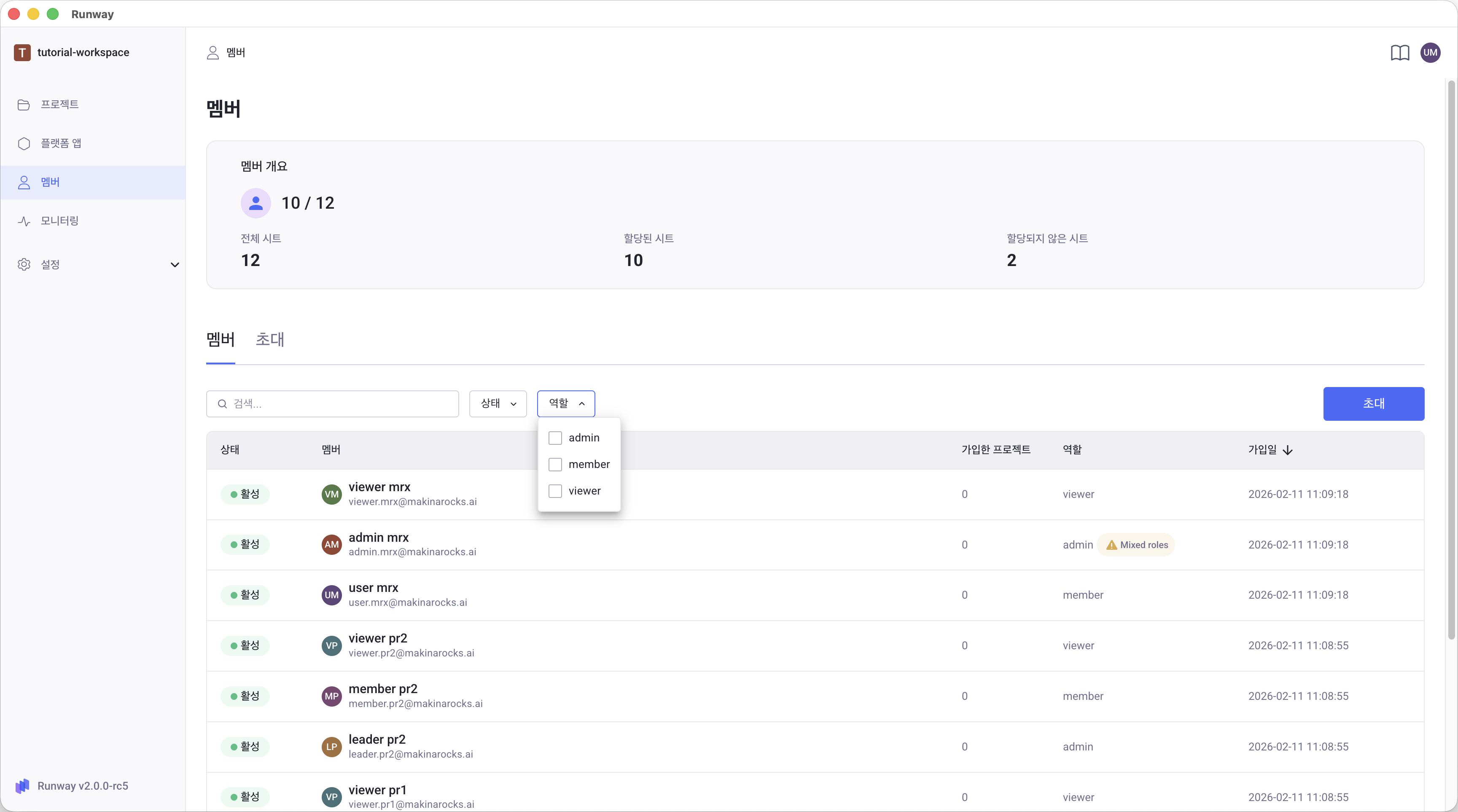
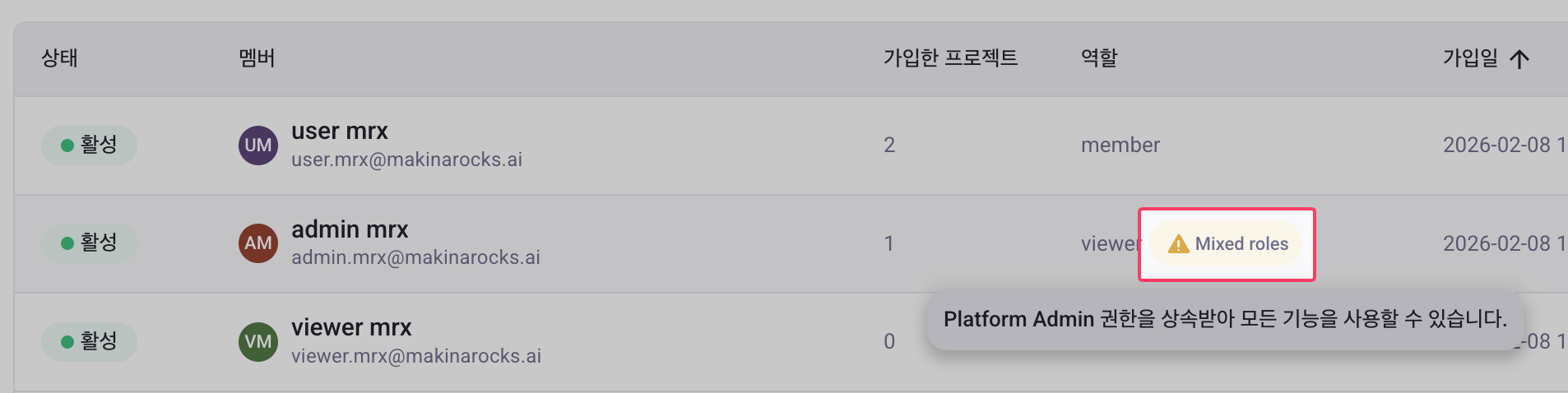
상속된 관리자 권한(Mixed Roles) 표시
멤버 목록의 역할 열에 Mixed roles 마크가 표시되는 경우, 해당 사용자가 플랫폼 관리자 권한을 보유하고 있어
표시된 워크스페이스/프로젝트 역할보다 상위 권한을 상속받고 있음을 의미합니다. Mixed roles가 표시된 경우 워크스페이스의 역할과 관계없이 워크스페이스에 대한 모든 권한을 가집니다.
워크스페이스 역할의 종류
워크스페이스에 사용자를 추가할 때는 시스템에서 기본으로 제공하는 아래 세 가지 기본 역할 중 하나를 지정합니다.
여기서 지정한 역할은 워크스페이스 수준에서의 권한을 결정합니다. 프로젝트 관리/사용 권한은 별도로 지정되는 프로젝트 역할에 의해 결정됩니다.
| 역할 | 핵심 권한 | 비고 |
|---|---|---|
| 관리자(Admin) | 워크스페이스 설정, 사용자·역할 관리, 프로젝트 생성 | 해당 워크스페이스에 한정 |
| 멤버(Member) | 사용자 초대, 프로젝트 생성 등 워크스페이스 내 제한적 운영 | 사용자, 프로젝트 수정/삭제 불가 |
| 뷰어(Viewer) | 워크스페이스 정보 조회만 가능 | 변경 권한 없음 |
사용자 정의 역할
기본 역할(관리자, 멤버, 뷰어) 외에 권한을 조합한 사용자 정의 역할을 만들어 부여할 수 있습니다.
사용자 정의 역할과 권한 조합에 대한 방법은 워크스페이스 사용자 역할 관리를 참고하세요.
전체 역할 참조표
아래 표는 워크스페이스·프로젝트 역할을 한 눈에 비교한 참조표입니다.
| 구분 | 역할 | 프로젝트 관리 | 사용자 관리 | 리소스 관리 | 애플리케이션 관리 |
|---|---|---|---|---|---|
| 워크스페이스 | 관리자(Admin) | (해당 워크스페이스 내 전체 권한 보유) | |||
| 멤버(Member) | 생성 | 워크스페이스 사용자 초대 |
(프로젝트 역할에 따름) | ||
| 뷰어(Viewer) | 조회 | 조회 | |||
| 프로젝트 | 관리자(Admin) | 수정/삭제 | 추가/수정/제거 | 수정 | 생성/수정/삭제 |
| 멤버(Member) | 조회 | 프로젝트 사용자 추가 |
조회 | 생성/수정/삭제 | |
| 뷰어(Viewer) | 조회 | 조회 | 조회 | 조회 | |
워크스페이스 사용자 조회하기
모든 워크스페이스 멤버는 워크스페이스의 사용자를 조회하고, 상세 정보를 확인할 수 있습니다.
-
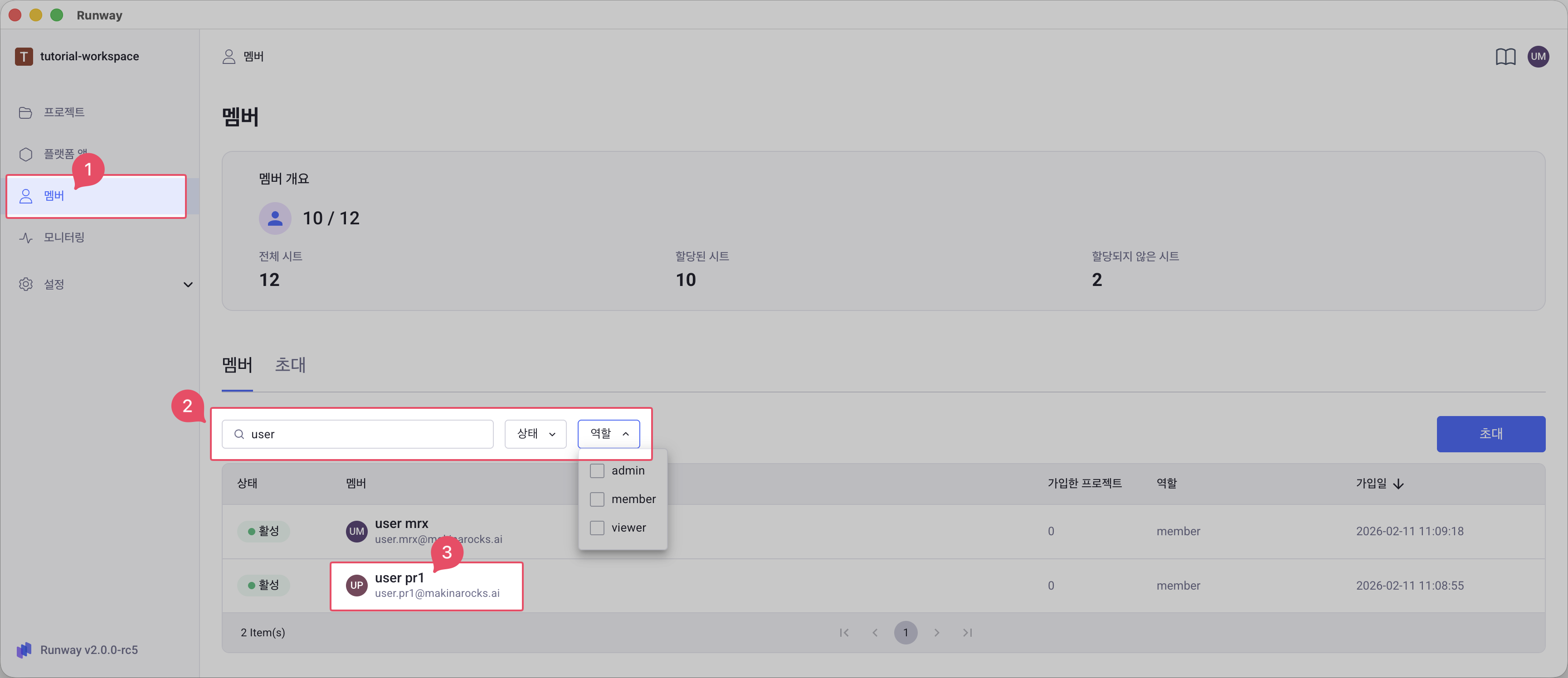
워크스페이스에서 멤버 메뉴로 이동합니다.
-
멤버 탭에서 검색하거나 역할 필터 등을 사용하여 조회할 사용자를 찾습니다.
-
사용자 이름을 클릭하여 상세 정보를 확인합니다.
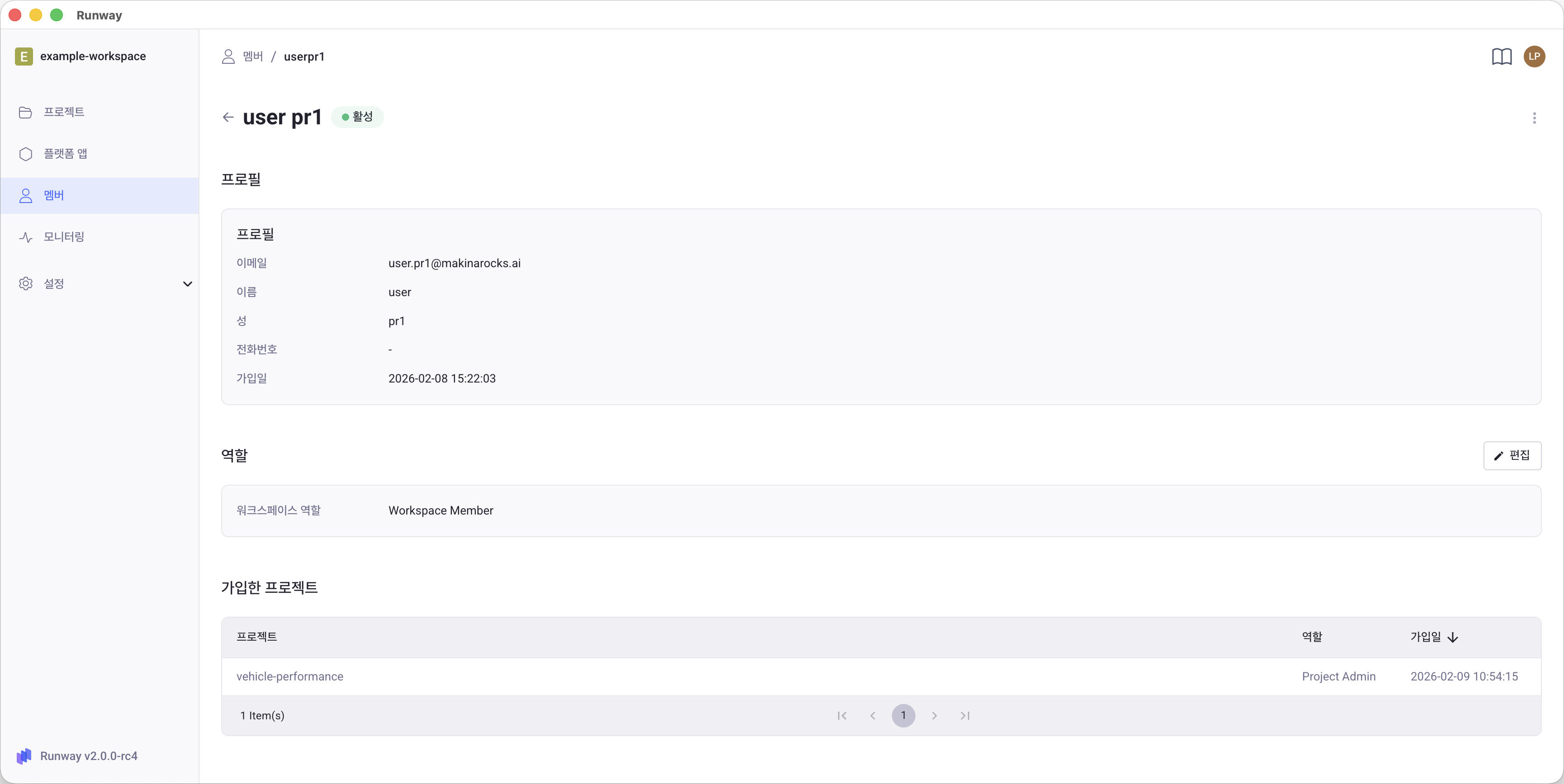
- 프로필: 이메일, 이름, 성, 전화번호, 가입일
- 역할: 현재 워크스페이스 역할 (편집 버튼으로 변경 가능)
- 가입한 프로젝트: 참여 중인 프로젝트 목록, 프로젝트별 역할 및 가입일
워크스페이스 사용자 초대하기
워크스페이스 관리자는 이메일을 발송하여 워크스페이스에 새로운 사용자를 초대할 수 있습니다.
워크스페이스에는 시스템에서 할당한 시트 수(최대 사용자 수)가 존재합니다. 사용자를 초대하거나 역할을 변경할 때는 현재 시트 사용량을 함께 고려해야 합니다.
초대 가능한 사용자
워크스페이스에 초대할 수 있는 사용자는 이미 플랫폼에 계정이 등록된 사용자에 한합니다. 플랫폼에 등록되지 않은 이메일 주소로는 초대할 수 없으므로, 먼저 플랫폼 관리자에게 계정 생성을 요청하세요.
-
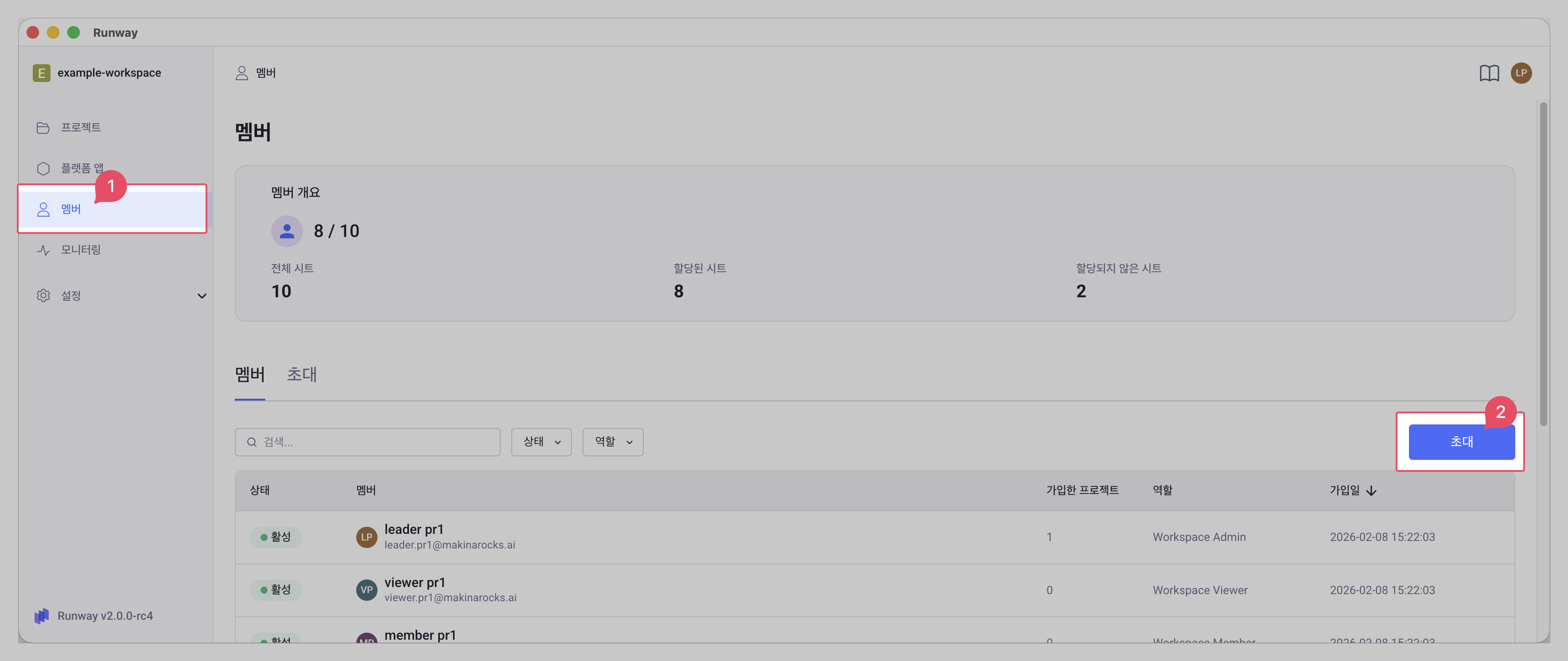
워크스페이스에서 멤버 메뉴로 이동합니다.
-
멤버 탭에서 초대 버튼을 클릭합니다.
-
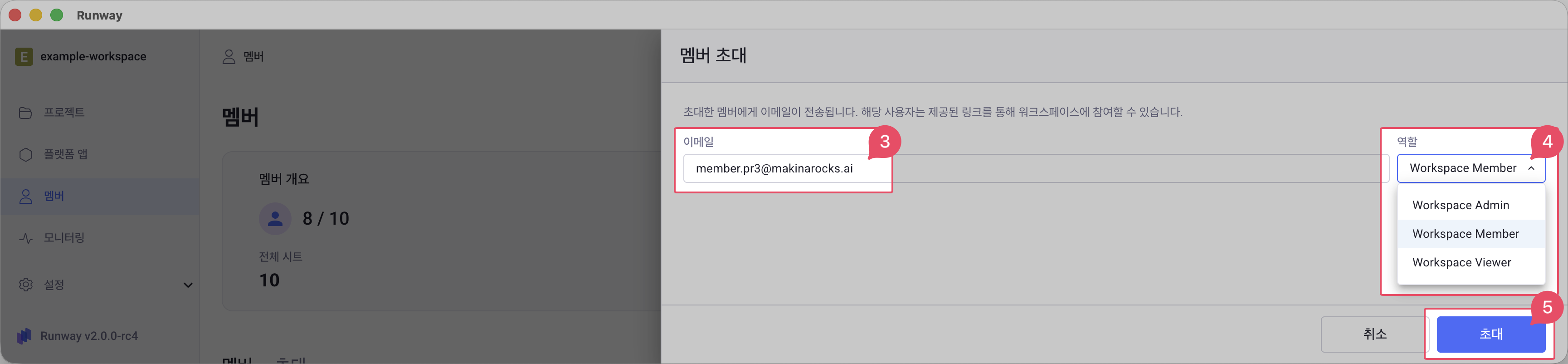
초대할 사용자의 이메일 주소를 입력합니다.
-
사용자에게 부여할 워크스페이스 역할을 선택합니다.
역할 핵심 권한 비고 관리자(Admin) 워크스페이스 설정, 사용자·역할 관리, 프로젝트 생성 해당 워크스페이스에 한정 멤버(Member) 사용자 초대, 프로젝트 생성 등 워크스페이스 내 제한적 운영 사용자, 프로젝트 수정/삭제 불가 뷰어(Viewer) 워크스페이스 정보 조회만 가능 변경 권한 없음 역할 선택 시 고려 사항
워크스페이스 역할은 워크스페이스 수준의 권한을 결정하며, 프로젝트 내 실무 권한과는 별개입니다.
초대받은 사용자는 워크스페이스에 가입한 후 개별 프로젝트에 참여할 수 있으며, 프로젝트 별로 별도의 역할이 지정됩니다.- 워크스페이스 멤버(Member) 역할로 추가되는 사용자는 프로젝트를 생성할 수 있으나 뷰어(Viewer) 역할로 초대되면 프로젝트를 생성할 수 없습니다.
- 워크스페이스 뷰어(Viewer)인 경우에도 프로젝트에서 멤버(Member) 또는 관리자(Admin) 역할로 참여할 수 있습니다.
프로젝트 내 역할에 대한 자세한 내용은 프로젝트 사용자 관리를 참고하세요.
-
초대 버튼을 클릭합니다.
- 입력한 이메일 주소로 초대 메일이 발송됩니다.
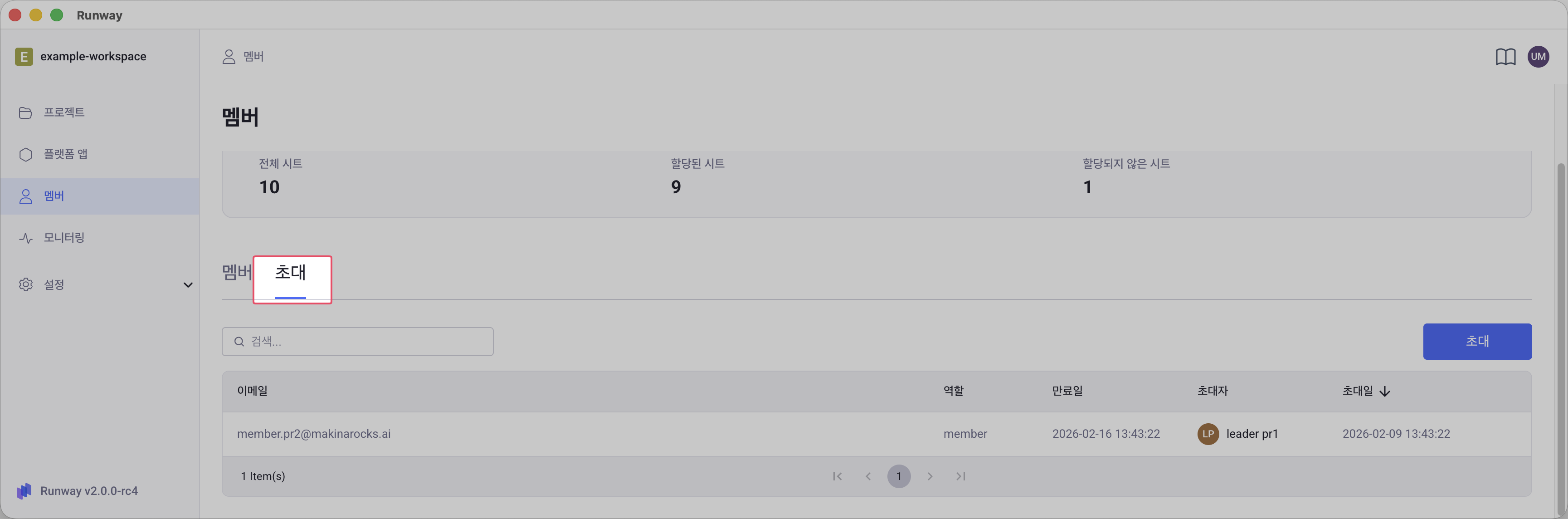
- 초대된 사용자는 초대 탭에 표시되고, 해당 사용자가 최초로 로그인하면 초대 목록에서 멤버 목록으로 이동합니다.
초대 메일 예시 및 유효 기간
초대된 사용자에게 초대 링크가 포함된 이메일이 발송됩니다. 링크를 통해 로그인하면 워크스페이스에 가입 절차가 완료됩니다. 초대 링크는 발송 시점으로부터 7일간 유효합니다. 유효기간이 지난 경우 위 절차를 다시 진행하세요.
초대 메일 재발송 및 초대 취소
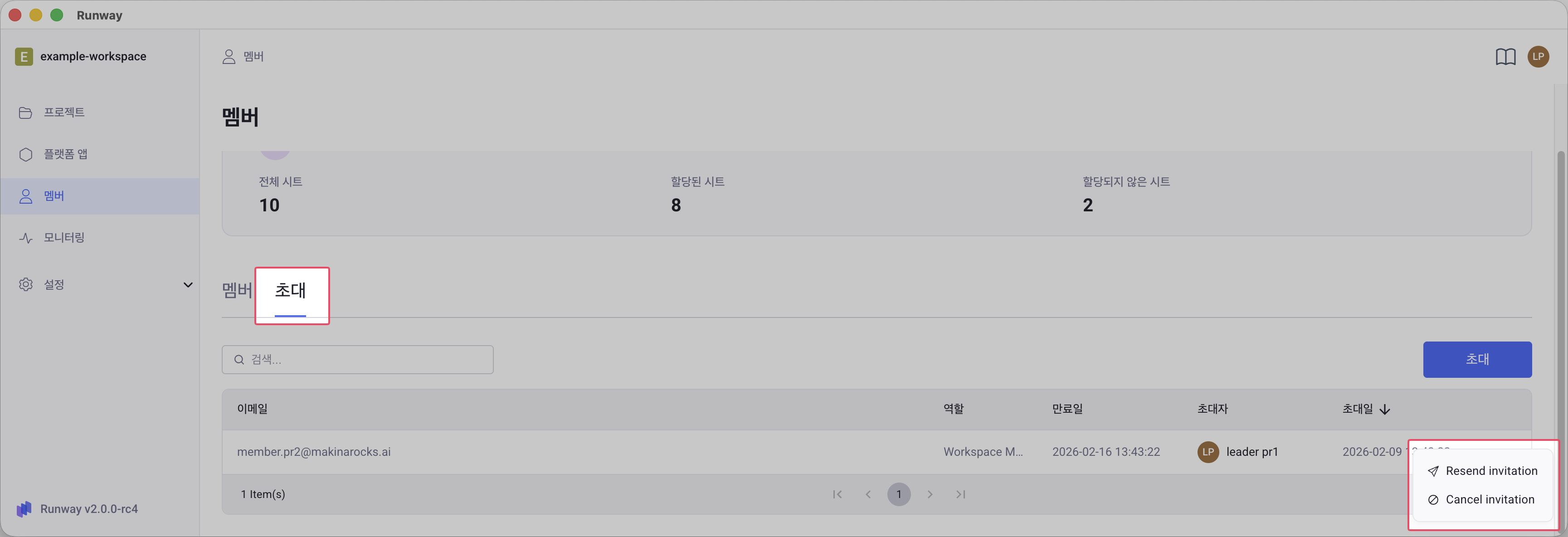
멤버 메뉴 > 초대 탭에서 해당 행의 (더 보기) 버튼을 클릭합니다.
- 초대 재발송을 선택하여 초대 메일을 재발송할 수 있습니다.
- 초대 취소을 선택하여 초대를 취소할 수 있습니다.
워크스페이스 사용자 역할 변경하기
워크스페이스 관리자는 워크스페이스 사용자 역할을 변경할 수 있습니다.
-
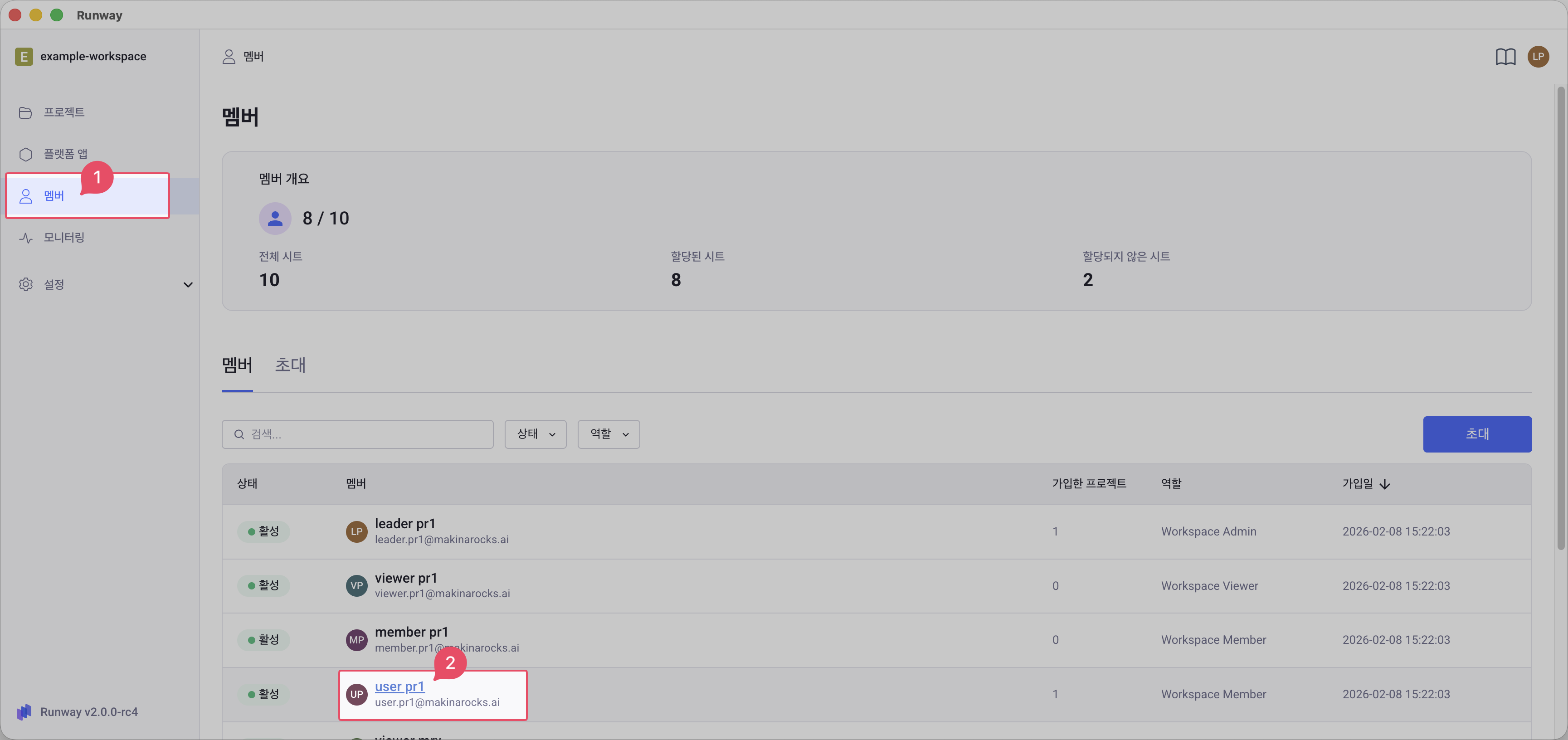
워크스페이스에서 멤버 메뉴로 이동합니다.
-
멤버 탭에서 역할을 변경할 사용자 이름을 클릭합니다.
-
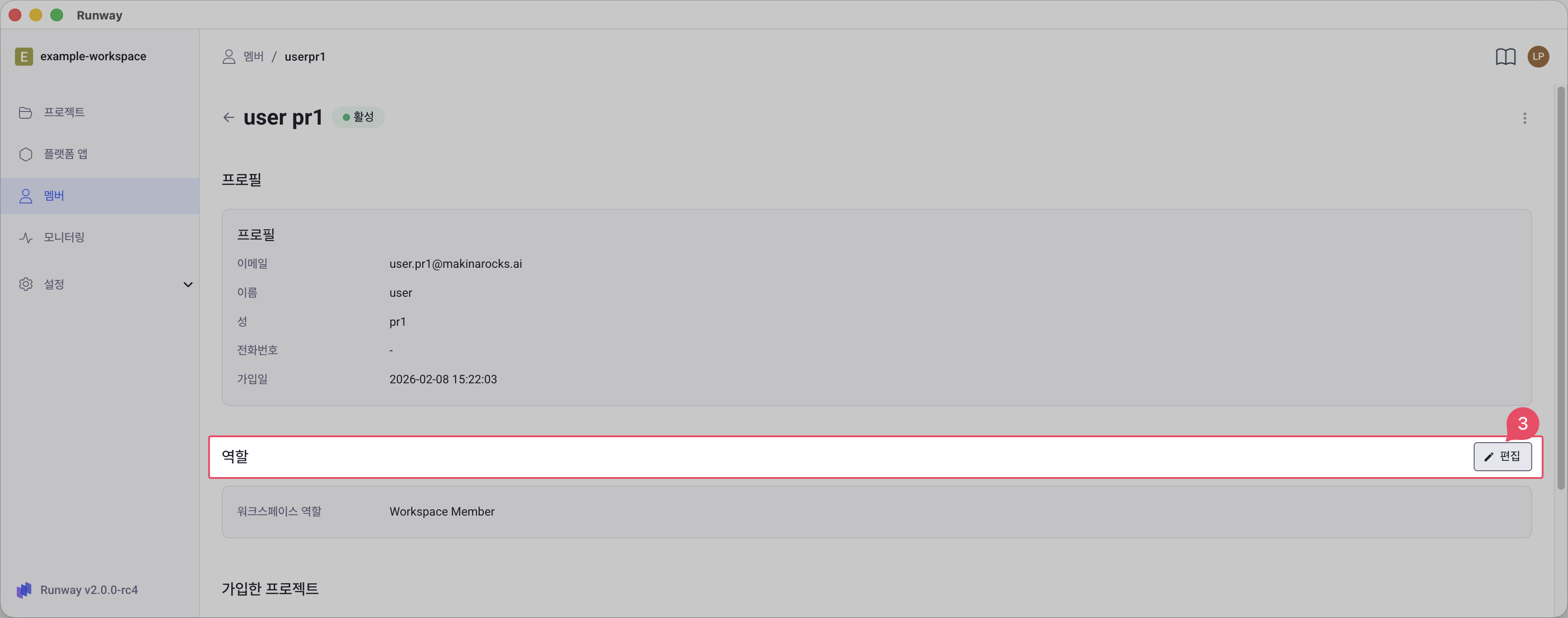
역할 영역의 편집 버튼을 클릭합니다.
-
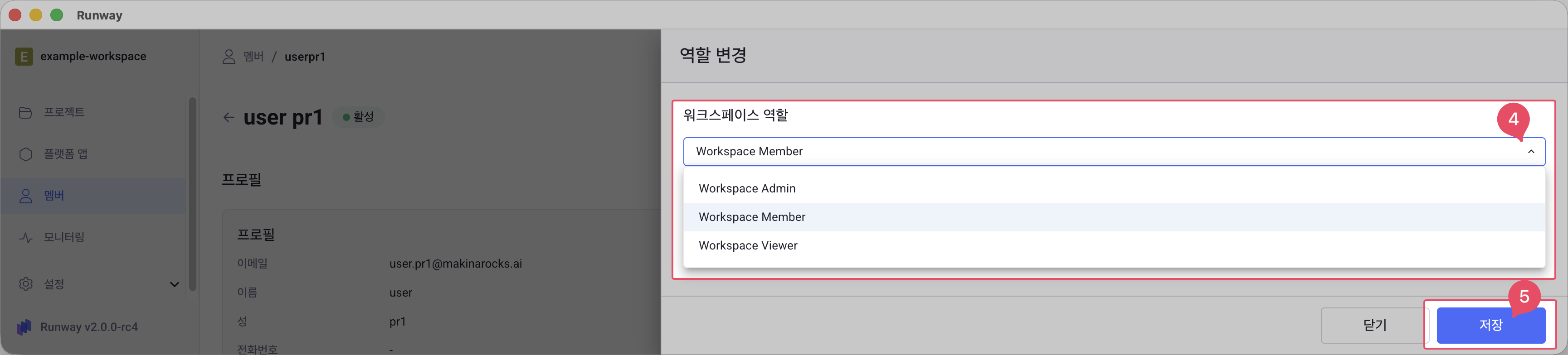
드롭다운에서 변경할 역할을 선택하고 저장을 클릭합니다.
역할 핵심 권한 비고 관리자(Admin) 워크스페이스 설정, 사용자·역할 관리, 프로젝트 생성 해당 워크스페이스에 한정 멤버(Member) 사용자 초대, 프로젝트 생성 등 워크스페이스 내 제한적 운영 사용자, 프로젝트 수정/삭제 불가 뷰어(Viewer) 워크스페이스 정보 조회만 가능 변경 권한 없음 역할 선택 시 고려 사항
워크스페이스 역할은 워크스페이스 수준의 권한을 결정하며, 프로젝트 내 실무 권한과는 별개입니다.
초대받은 사용자는 워크스페이스에 가입한 후 개별 프로젝트에 참여할 수 있으며, 프로젝트별로 별도의 역할이 지정됩니다.- 워크스페이스 멤버(Member)로 추가되는 사용자는 프로젝트를 생성할 수 있으나 뷰어(Viewer)로 초대되면 프로젝트를 생성할 수 없습니다.
- 워크스페이스 뷰어(Viewer)인 경우에도 프로젝트에서 멤버(Member) 또는 관리자(Admin) 역할로 참여할 수 있습니다.
프로젝트 내 역할에 대한 자세한 내용은 프로젝트 사용자 관리를 참고하세요.
워크스페이스에서 사용자 제거하기
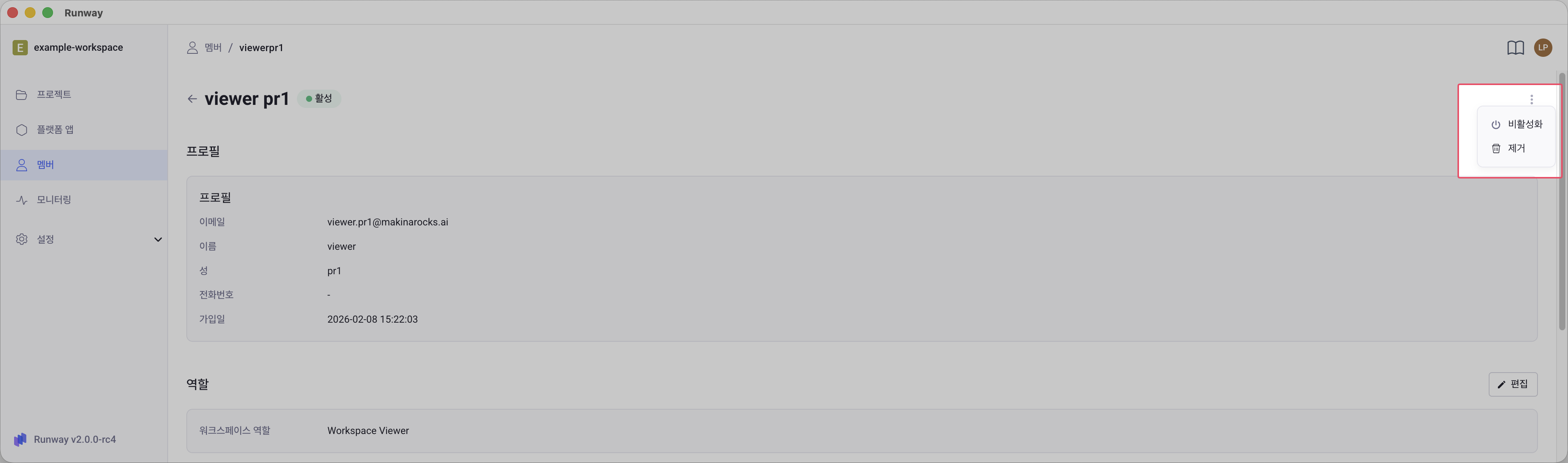
워크스페이스 관리자는 사용자를 워크스페이스에서 제거하거나 비활성화할 수 있습니다.
사용자 비활성화와 제거
- 비활성화: 사용자의 워크스페이스 접근을 제한합니다. 비활성화된 사용자는 워크스페이스에 접근할 수 없지만, 멤버 목록에는 유지되며 시트를 계속 점유합니다.
- 제거: 사용자를 워크스페이스에서 완전히 삭제합니다.
-
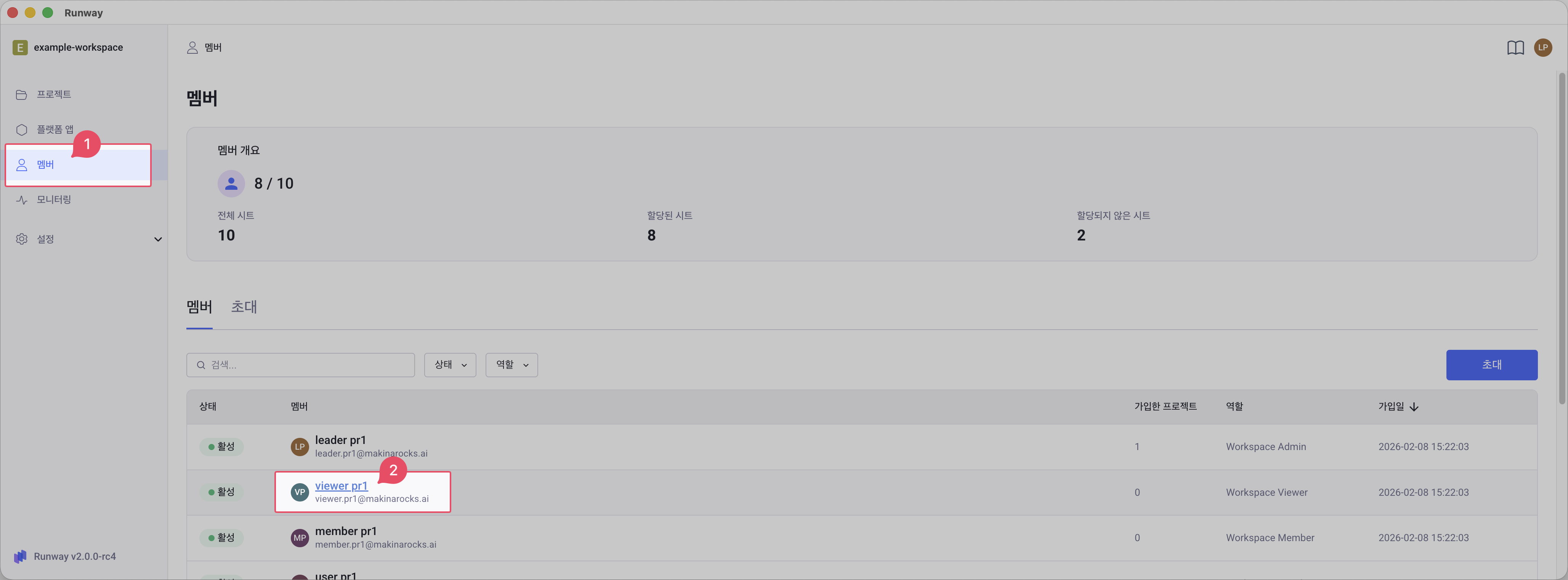
워크스페이스에서 멤버 메뉴로 이동합니다.
-
멤버 탭에서 대상 사용자 행의 (더 보기) > 제거 또는 비활성화를 선택합니다.
비활성화 활용
일시적으로 접근을 제한하려면 제거 대신 비활성화를 사용하세요.
비활성화된 사용자는 동일한 (더 보기) 메뉴에서 다시 활성화할 수 있습니다.