계정/언어 설정
프로필 정보 수정, 비밀번호 변경, 계정이 가입된 워크스페이스/프로젝트 및 역할 확인, 서비스 언어 변경 등의 작업을 수행할 수 있습니다.
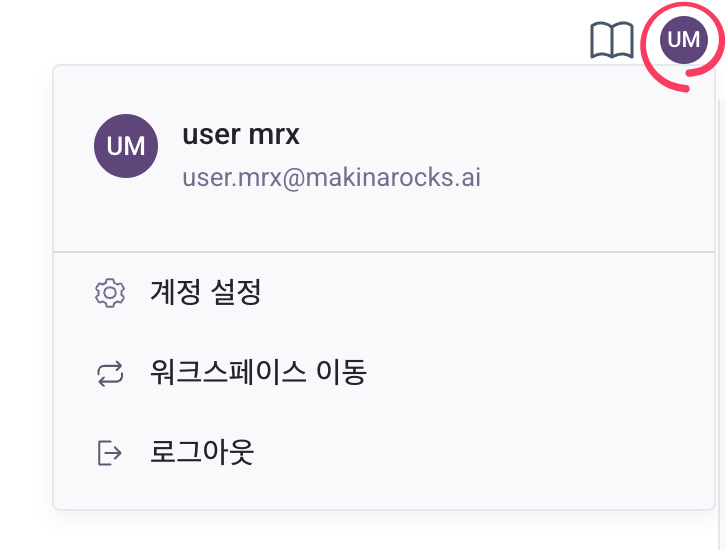
오른쪽 상단 프로필 아이콘 > 계정 설정 메뉴
오른쪽 상단 프로필 아이콘 > 워크스페이스 이동 메뉴
이 페이지에서 할 수 있는 작업은 다음과 같습니다.
-
계정 기본 정보 수정
이름, 성, 전화번호 등 개인 정보를 수정합니다.
-
가입 정보 및 역할 확인
가입된 워크스페이스/프로젝트와 각 영역에서 내 계정의 역할을 확인합니다.
-
비밀번호 변경
현재 비밀번호를 변경하거나 초기화합니다.
-
비밀번호 재설정
비밀번호를 잊은 경우 재설정합니다.
-
언어 설정
서비스 표시 언어를 변경합니다.
-
워크스페이스 이동
다른 워크스페이스로 전환합니다.
계정 기본 정보 수정
사용자는 계정의 이름, 성, 전화번호를 수정할 수 있습니다.
오른쪽 상단 프로필 아이콘 > 계정 설정 > 계정 메뉴
-
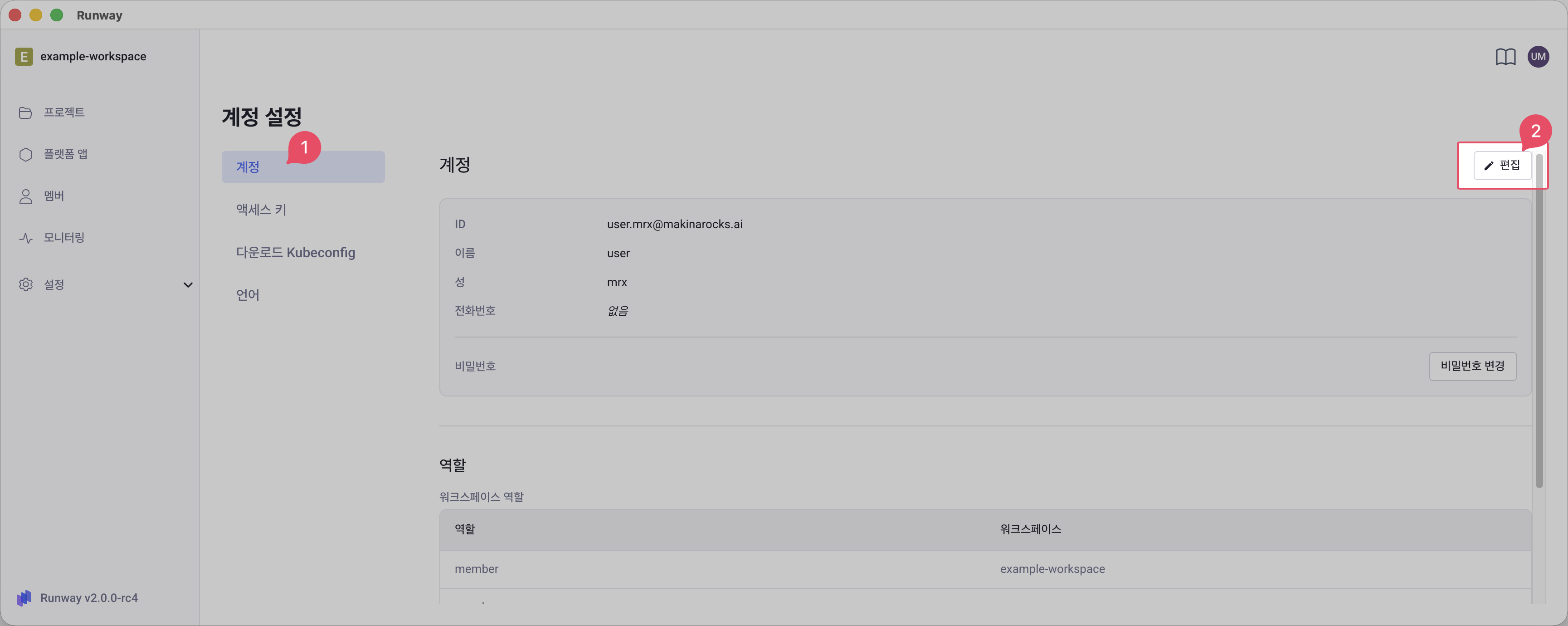
계정 설정 페이지에서 계정 메뉴를 선택합니다.
-
오른쪽 상단의 편집 버튼을 클릭합니다.
-
수정할 항목을 변경합니다.
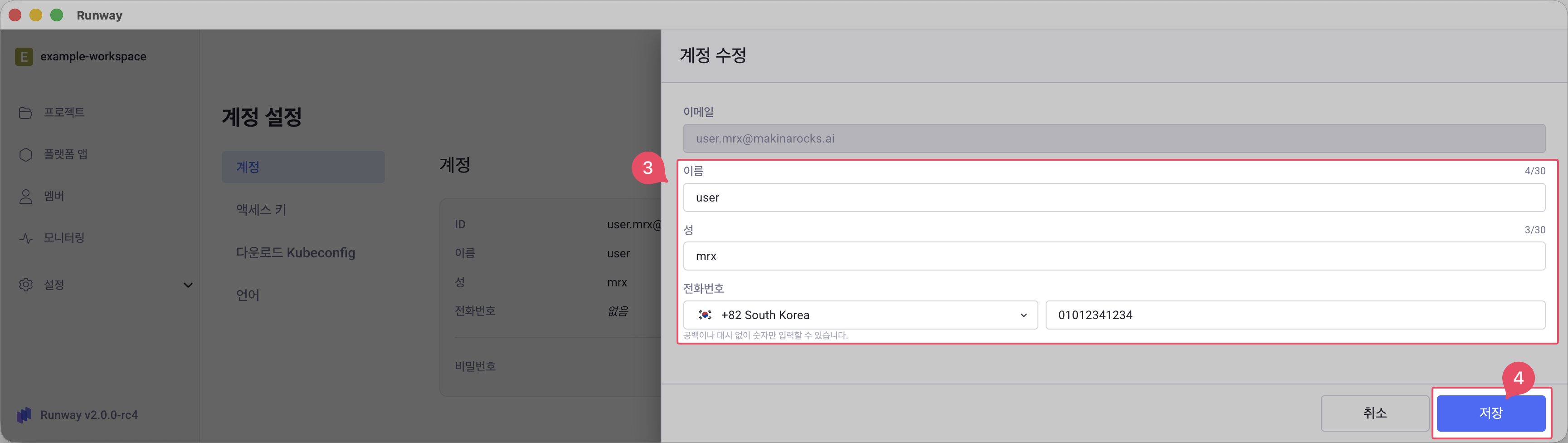
- 이름: 사용자의 이름
- 성: 사용자의 성
- 전화번호: 연락처 정보
이메일 주소 변경 불가
이메일 주소는 계정의 고유 식별자이므로 변경할 수 없습니다.
-
저장 버튼을 클릭합니다.
가입 정보 및 역할 확인
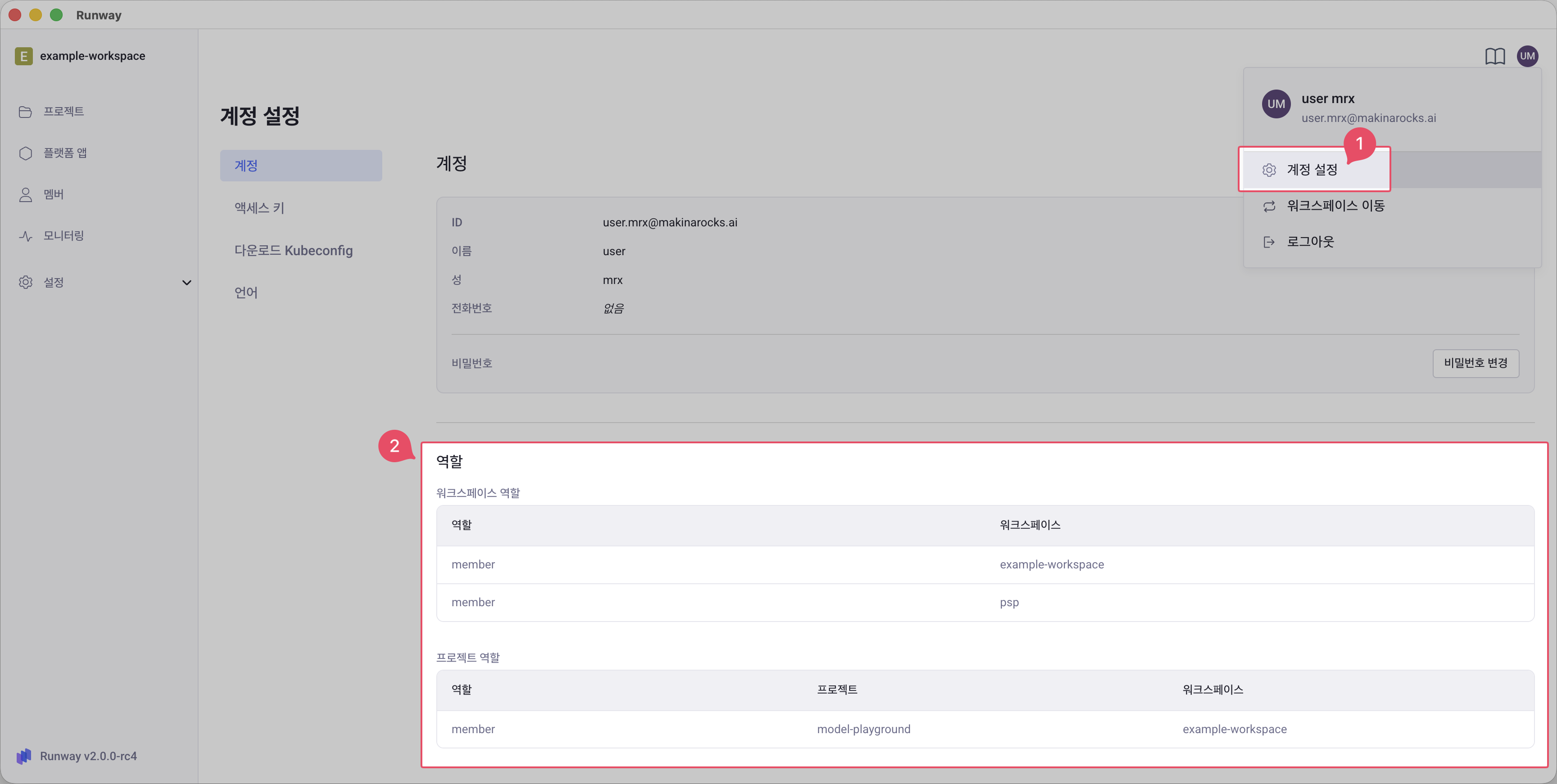
계정 설정 페이지에서 현재 사용자에게 부여된 워크스페이스 역할과 프로젝트 역할을 확인할 수 있습니다.
오른쪽 상단 프로필 아이콘 > 계정 설정 > 계정 메뉴
-
계정 설정 페이지에서 계정 메뉴를 선택합니다.
-
역할 영역에서 다음 정보를 확인합니다.
- 워크스페이스 역할: 소속된 모든 워크스페이스와 해당 워크스페이스에서의 역할
- 프로젝트 역할: 참여 중인 프로젝트, 해당 프로젝트에서의 역할, 소속 워크스페이스
역할 변경
역할은 해당 워크스페이스 관리자 또는 프로젝트 관리자가 변경할 수 있습니다.
자세한 내용은 워크스페이스 사용자 관리 또는 프로젝트 사용자 관리를 참고하세요.
비밀번호 변경
기존 비밀번호를 알고 있을 경우, 아래 절차를 통해 비밀번호를 변경할 수 있습니다.
외부 IdP(Google 등) 계정 비밀번호 변경 불가
외부 IdP를 통해 가입한 계정은 Runway 로그인할 때, 비밀번호 입력 절차가 없기 때문에
Runway에서 비밀번호 변경을 지원하지 않습니다.
오른쪽 상단 프로필 아이콘 > 계정 설정 > 계정 메뉴
-
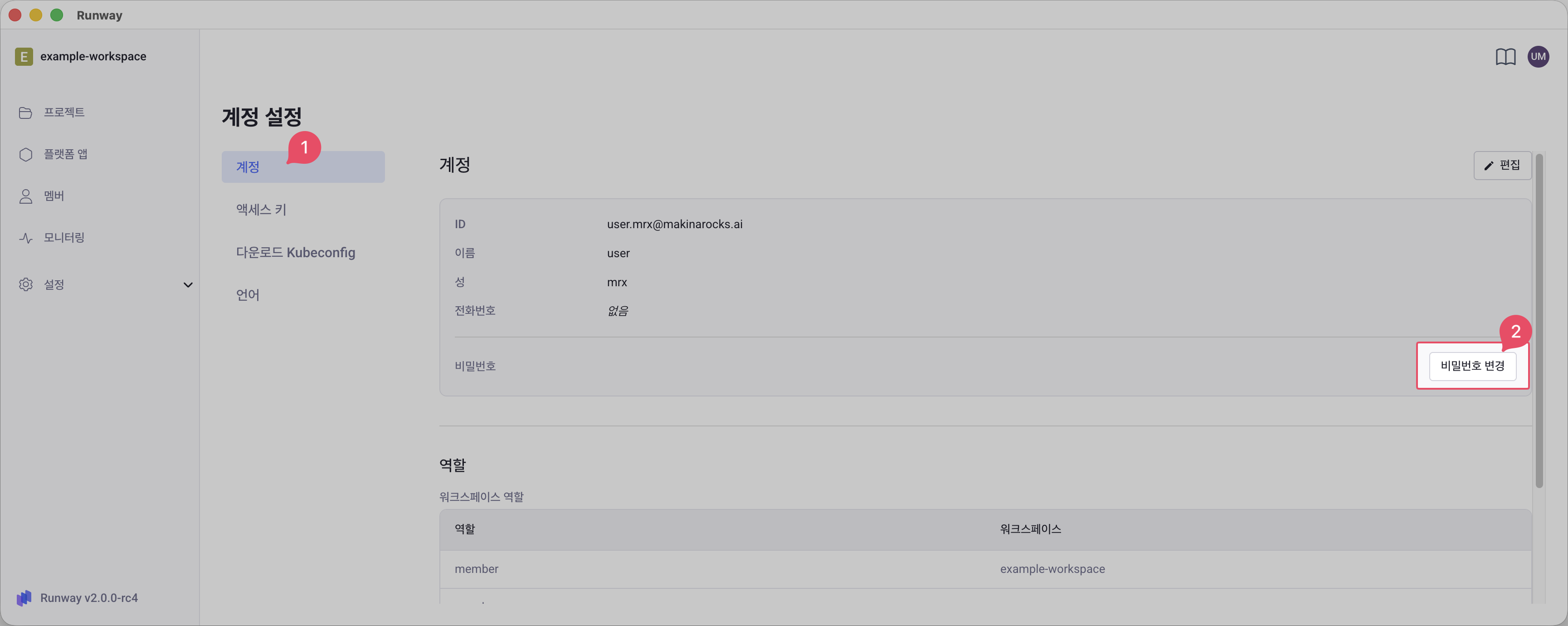
계정 설정 페이지에서 계정 메뉴를 선택합니다.
-
비밀번호 영역의 비밀번호 변경 버튼을 클릭합니다.
-
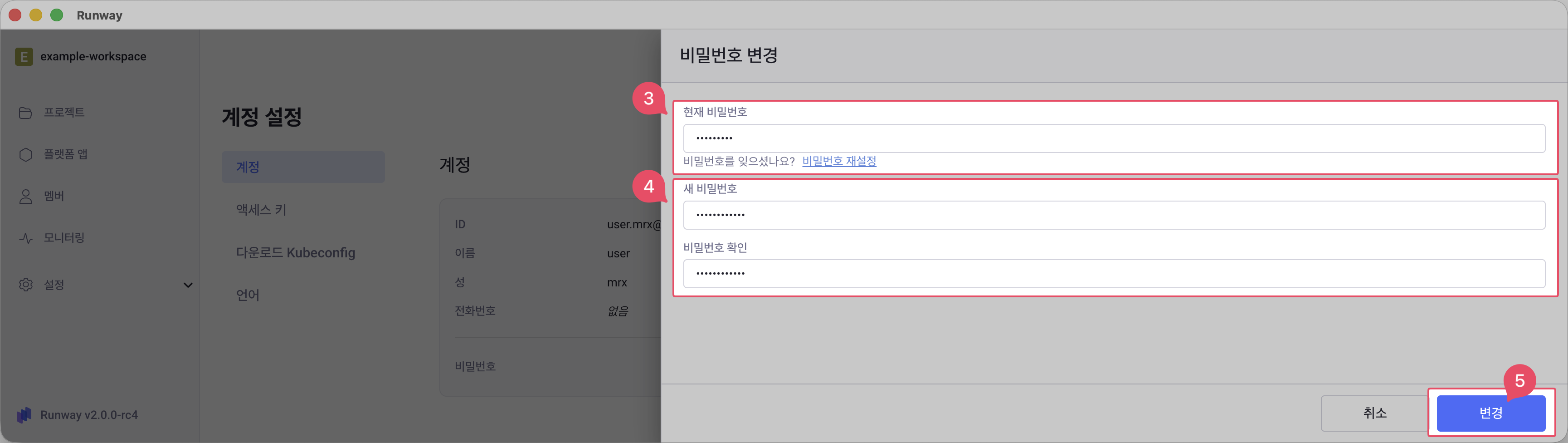
현재 비밀번호를 입력합니다.
-
새 비밀번호(비밀번호 확인 포함)를 입력합니다.
비밀번호 작성 규칙
- 9자리 이상 문자열로 생성
- 사용자 계정(ID,이메일)과 동일한 문자열 사용 불가
- 동일 문자 3회 이상 반복 사용 불가
- 비밀번호 변경 시, 직전 비밀번호 사용 불가
-
변경 버튼을 클릭하면 비밀번호 변경이 완료됩니다.
비밀번호 재설정
비밀번호를 잊어 로그인하지 못하는 경우, 아래 절차를 통해 비밀번호를 재설정할 수 있습니다.
외부 IdP(Google 등) 계정의 비밀번호 재설정
Google 등 외부 IdP를 통해 가입한 계정은 Runway에서 비밀번호를 재설정할 수 없습니다.
비밀번호 재설정이 필요한 경우 해당 IdP(Google 등)의 비밀번호 변경 정책에 따라 직접 재설정하세요.
로그인 페이지
-
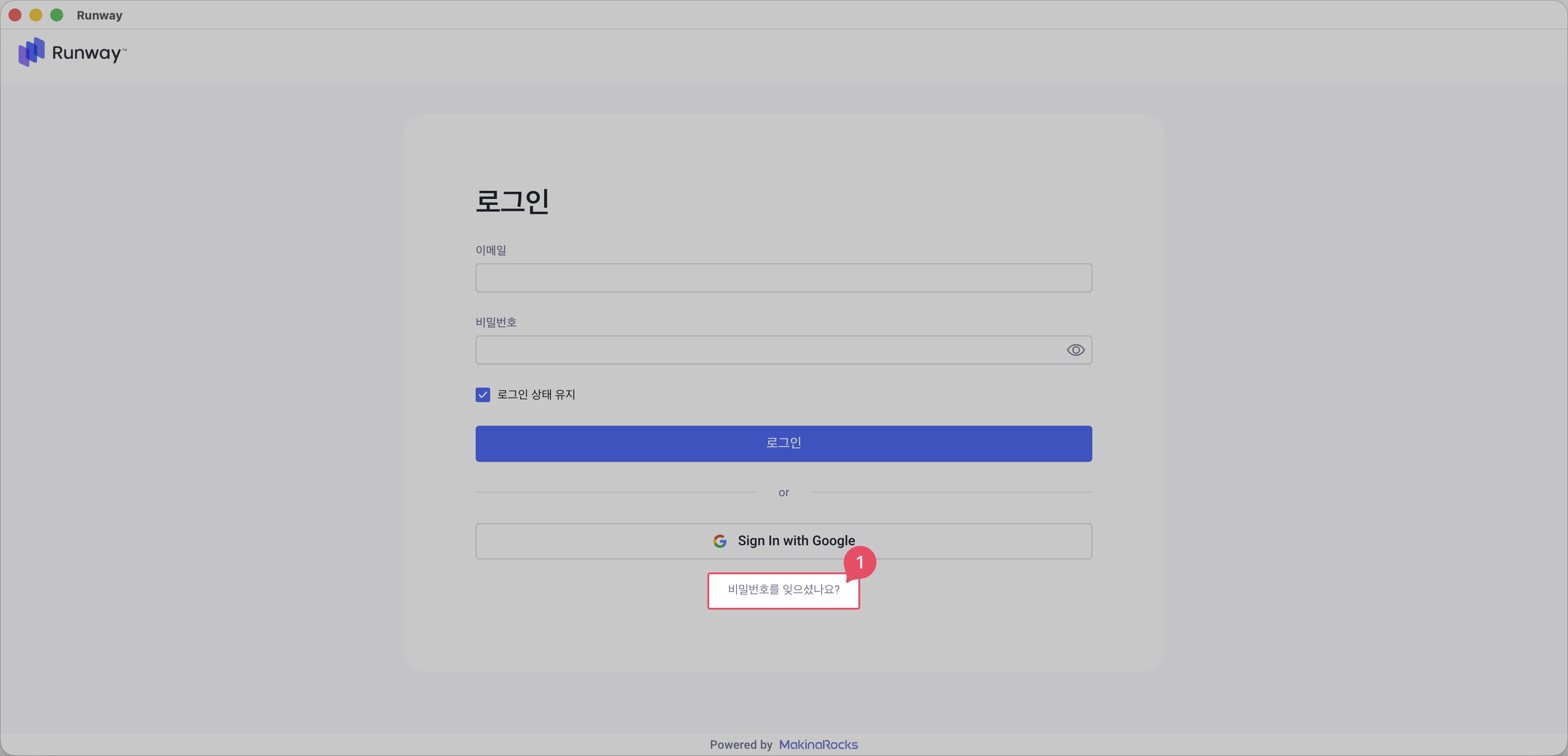
로그인 화면에서 Forgot Password?를 클릭합니다.
-
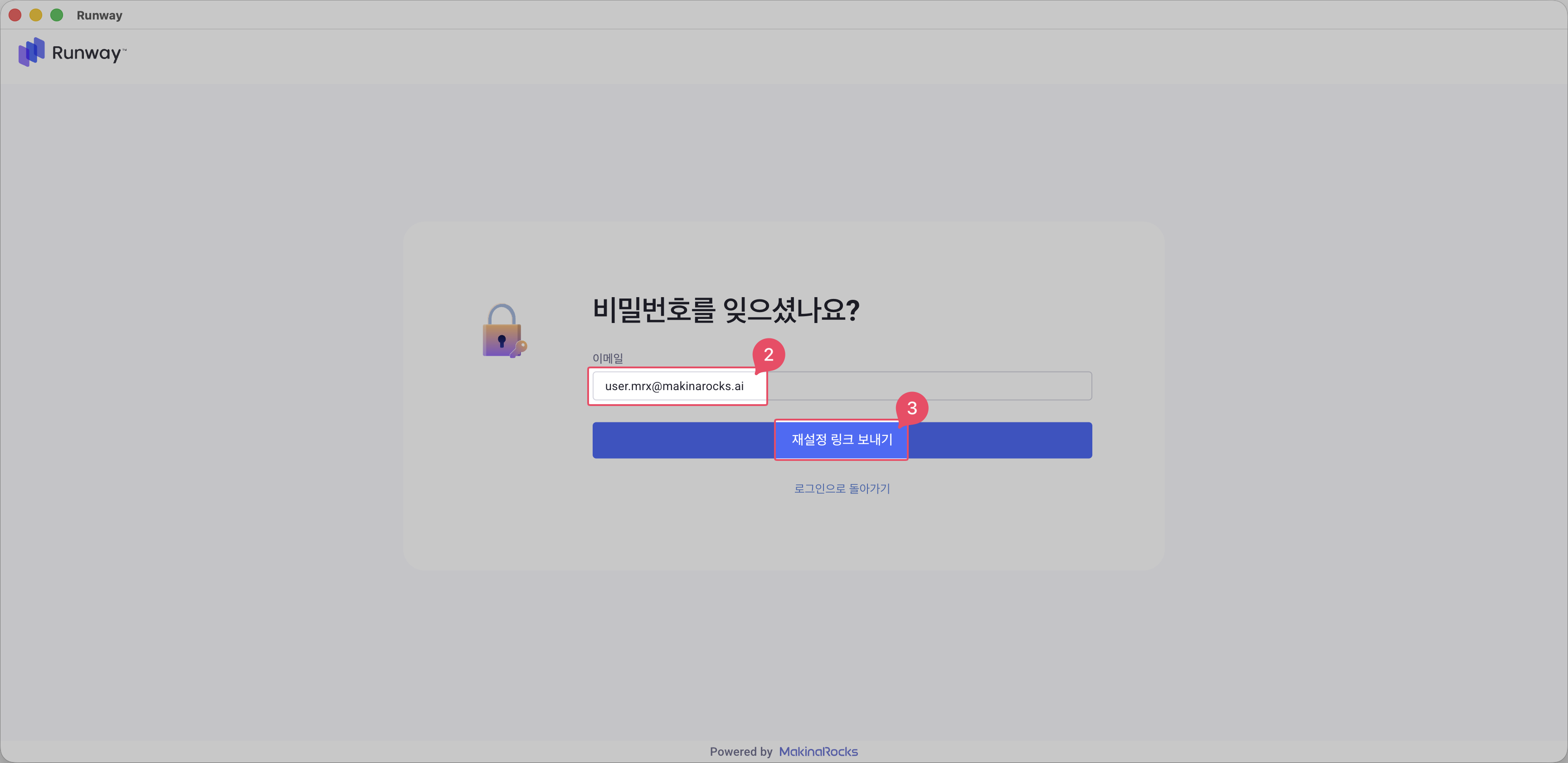
비밀번호 재설정 화면에서 Email 주소를 입력합니다.
-
Send reset link 버튼을 클릭하면 입력한 주소로 비밀번호 재설정 링크가 전송됩니다.
-
발송된 이메일 내 Reset password 버튼을 클릭하여 새 비밀번호를 설정합니다.
비밀번호 작성 규칙
- 9자리 이상 문자열로 생성
- 사용자 계정(ID,이메일)과 동일한 문자열 사용 불가
- 동일 문자 3회 이상 반복 사용 불가
- 비밀번호 변경 시, 직전 비밀번호 사용 불가
재설정 링크 유효기간
비밀번호 재설정 링크는 발송 후 3시간 동안만 유효합니다. 유효기간이 지난 경우 위 절차를 다시 진행하세요.
언어 설정
최초 로그인 시 서비스의 기본 언어는 English(영어)입니다. 필요에 따라 한국어로 변경할 수 있습니다.
오른쪽 상단 프로필 아이콘 > 계정 설정 > 언어 메뉴
-
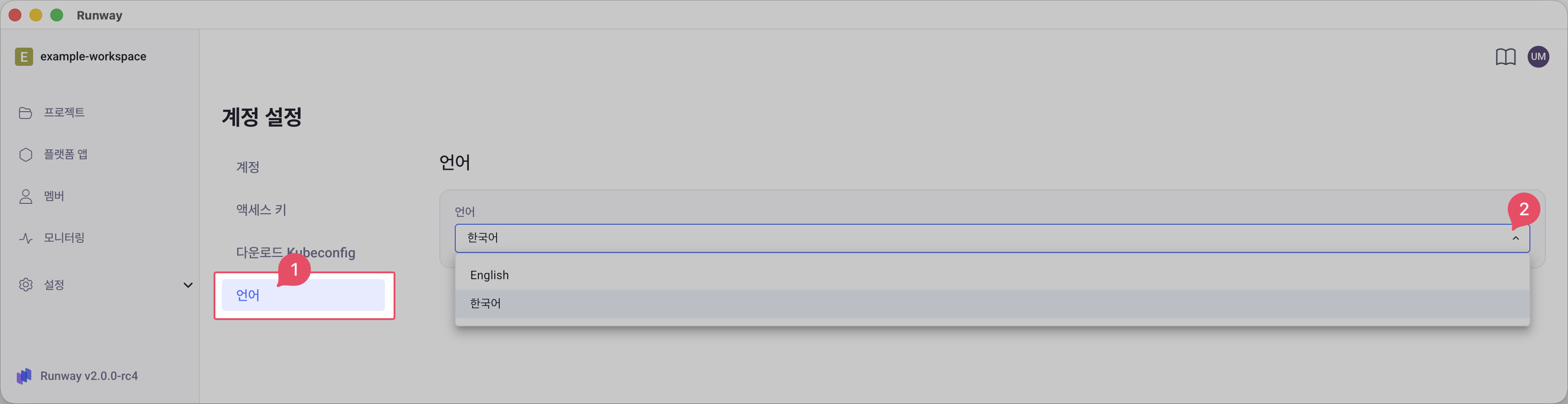
계정 설정 페이지에서 언어 메뉴를 선택합니다.
-
드롭다운에서 사용할 언어를 선택합니다.
- English: 영어
- 한국어: 한국어
언어 선택 시 바로 적용됩니다.
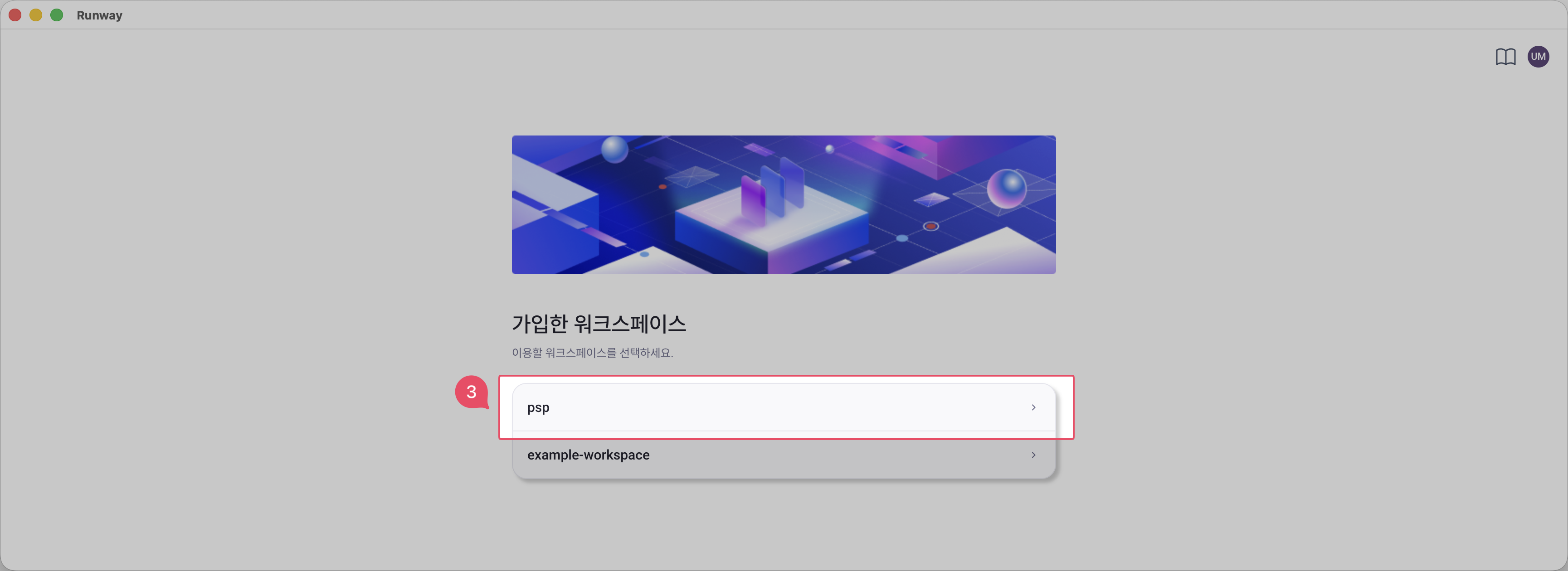
워크스페이스 이동
여러 워크스페이스에 가입된 경우, 다른 워크스페이스로 전환할 수 있습니다.
오른쪽 상단 프로필 아이콘 > 워크스페이스 이동 메뉴
-
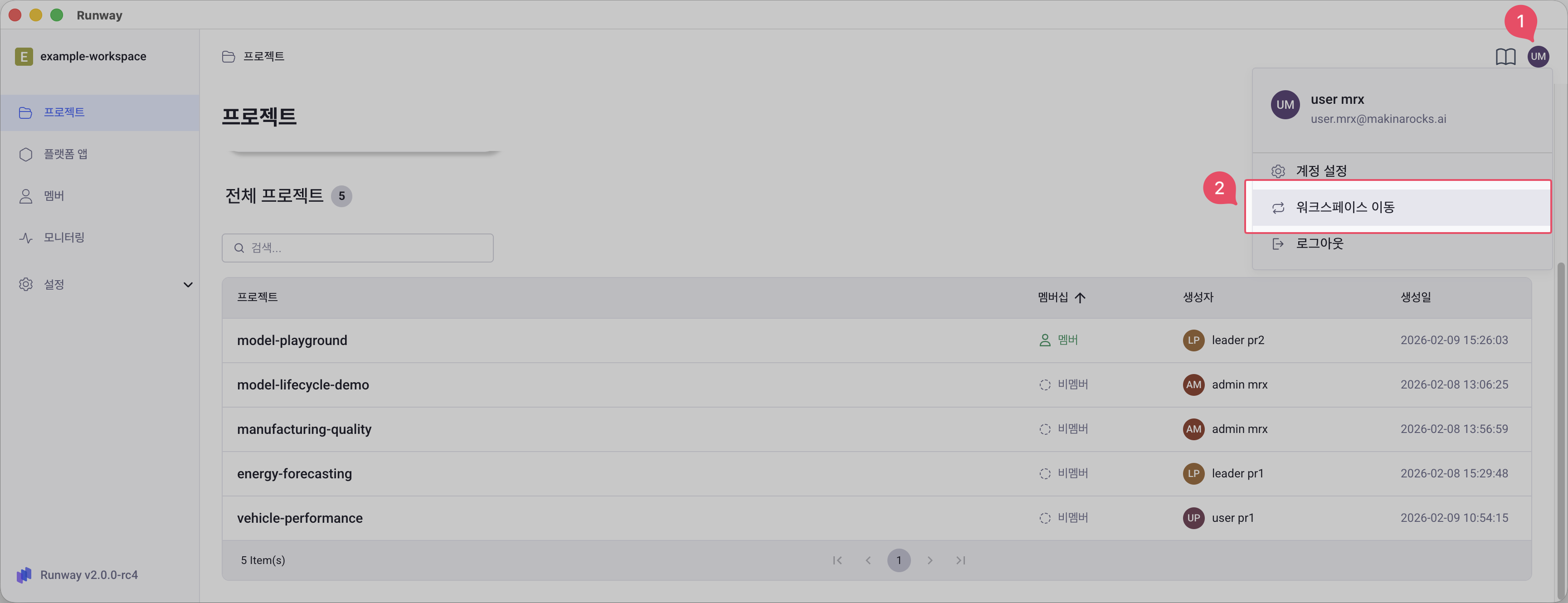
오른쪽 상단의 프로필 아이콘을 클릭합니다.
-
워크스페이스 이동을 선택합니다.
-
가입한 워크스페이스 목록에서 이동할 워크스페이스를 선택합니다.