볼륨 수정 및 삭제
생성된 볼륨의 용량을 확장하거나, 사용하지 않는 볼륨을 삭제하는 방법을 안내합니다.
프로젝트 > 스토리지 메뉴
볼륨 수정 제한사항
- 용량 확장만 가능: 볼륨 크기는 증가만 가능하며, 축소할 수 없습니다.
- 접근 모드 및 스토리지 클래스 변경 불가: 이 옵션들은 생성 후 수정할 수 없습니다.
- 접근 모드나 스토리지 클래스를 변경하려면 새로운 볼륨을 생성하고 데이터를 이동해야 합니다.
볼륨 용량 확장
볼륨의 저장 용량을 확장합니다. 데이터를 유지한 채 용량을 늘릴 수 있습니다.
-
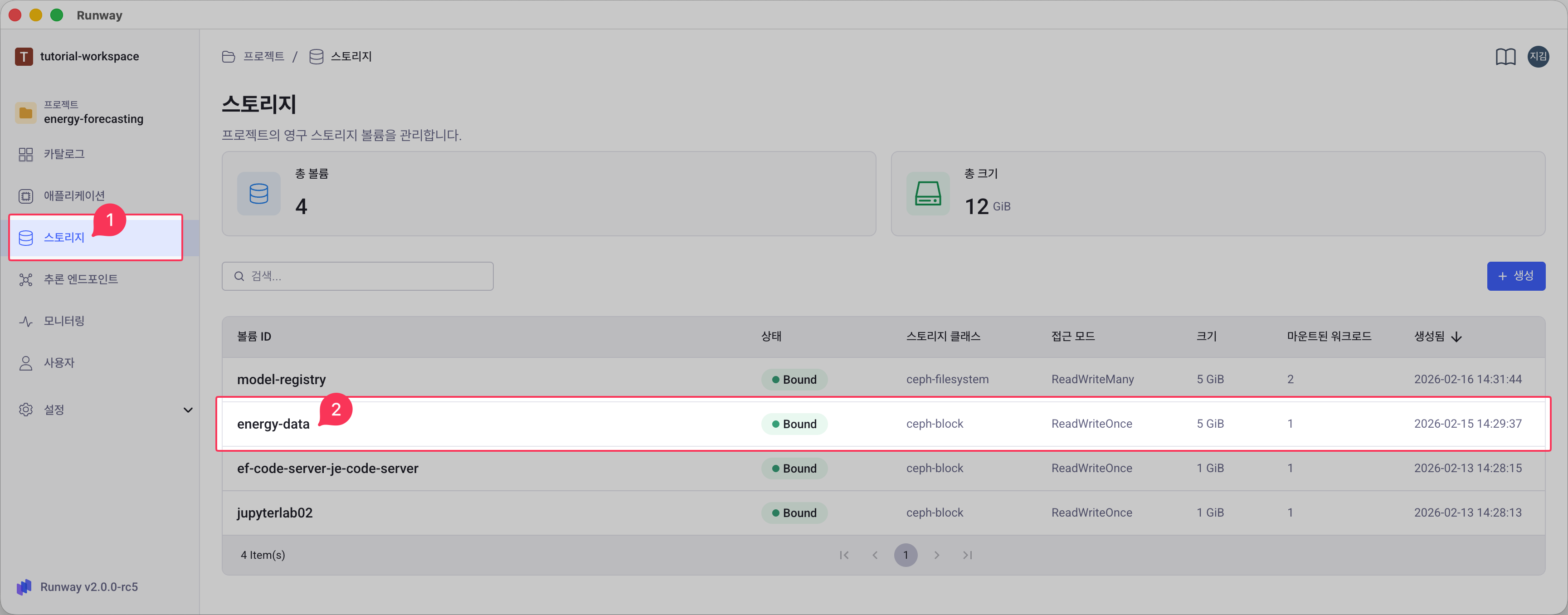
프로젝트 화면에서 스토리지 메뉴로 이동합니다.
-
용량을 확장할 볼륨 ID를 클릭합니다.
-
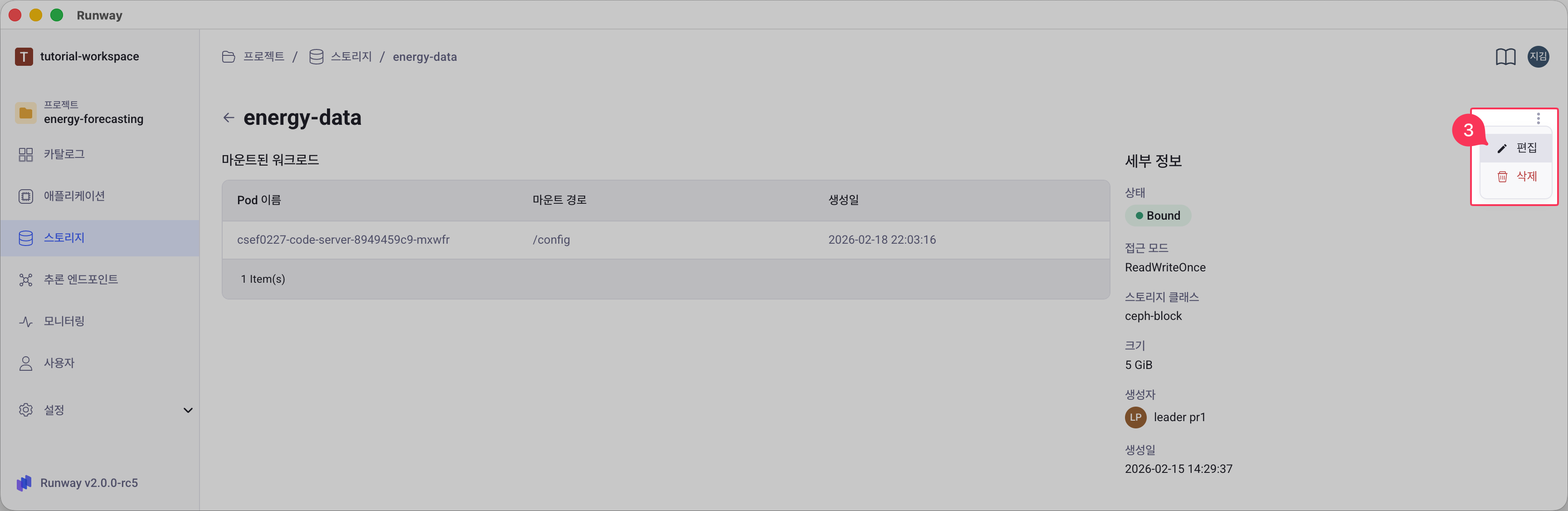
볼륨 상세화면 오른쪽 상단에 위치한 > 편집을 선택합니다.
-
크기 필드에 확장할 용량을 입력합니다.
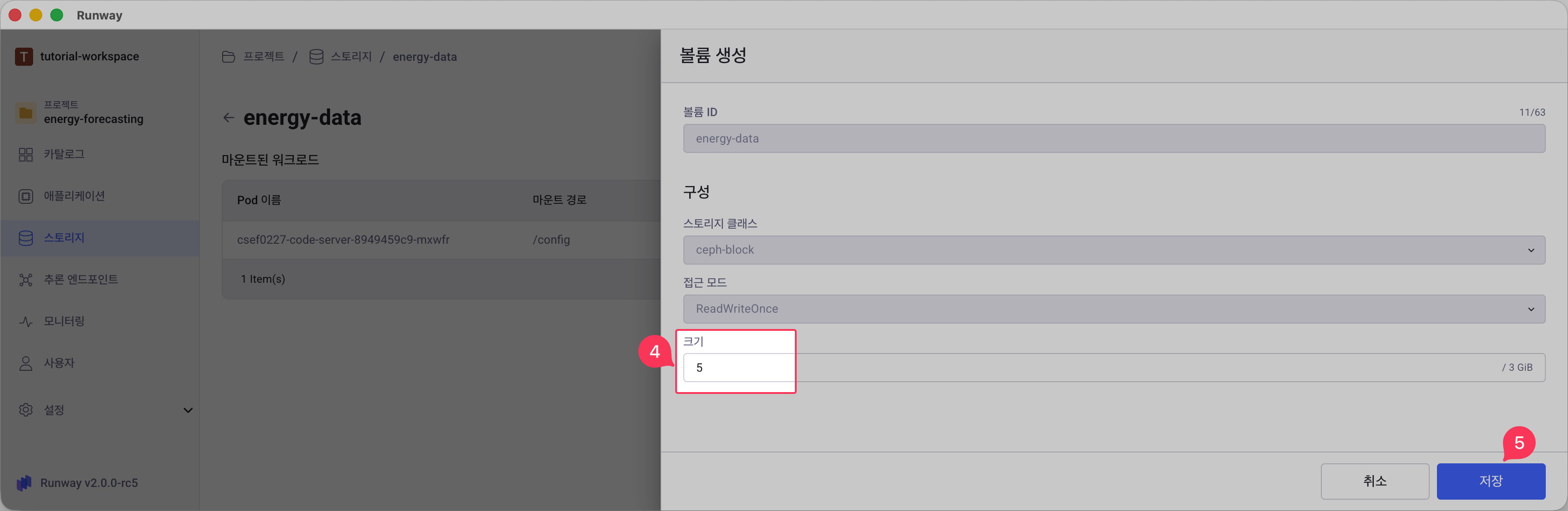
용량 확장 예시
- 현재 크기: 10 GiB
- 확장 후 크기: 20 GiB (10 GiB 증가)
- 입력 값:
20(증가량이 아닌 최종 크기를 입력)
-
저장 버튼을 클릭합니다.
용량 확장 시 주의사항
- 확장 시간: 볼륨 크기에 따라 확장 작업에 수 분이 소요될 수 있습니다.
- 축소 불가: 한 번 확장한 볼륨은 축소할 수 없습니다. 신중하게 용량을 결정하세요.
- 마운트 상태: 볼륨이 애플리케이션에 마운트된 상태에서도 용량 확장이 가능합니다.
- 할당량 확인: 프로젝트의 스토리지 할당량을 초과하지 않는지 확인하세요.
용량 확장 후 애플리케이션 재시작
일부 애플리케이션은 볼륨 용량 변경을 즉시 인식하지 못할 수 있습니다. 확장된 용량을 애플리케이션에서 사용하려면 애플리케이션 재배포를 권장합니다.
볼륨 삭제
사용하지 않는 볼륨을 삭제하여 프로젝트의 스토리지 할당량을 확보합니다.
삭제 전 확인사항
볼륨을 삭제하면 모든 데이터가 영구적으로 삭제되며 복구할 수 없습니다.
삭제 전 다음 사항을 확인하세요:
- 볼륨에 저장된 중요한 데이터를 백업했는지 확인
- 해당 볼륨을 사용 중인 애플리케이션이 없는지 확인
마운트된 워크로드를 확인하여 연결된 애플리케이션이 0개인지 확인
-
프로젝트 화면에서 스토리지 메뉴로 이동합니다.
-
삭제할 볼륨 ID를 클릭합니다.
-
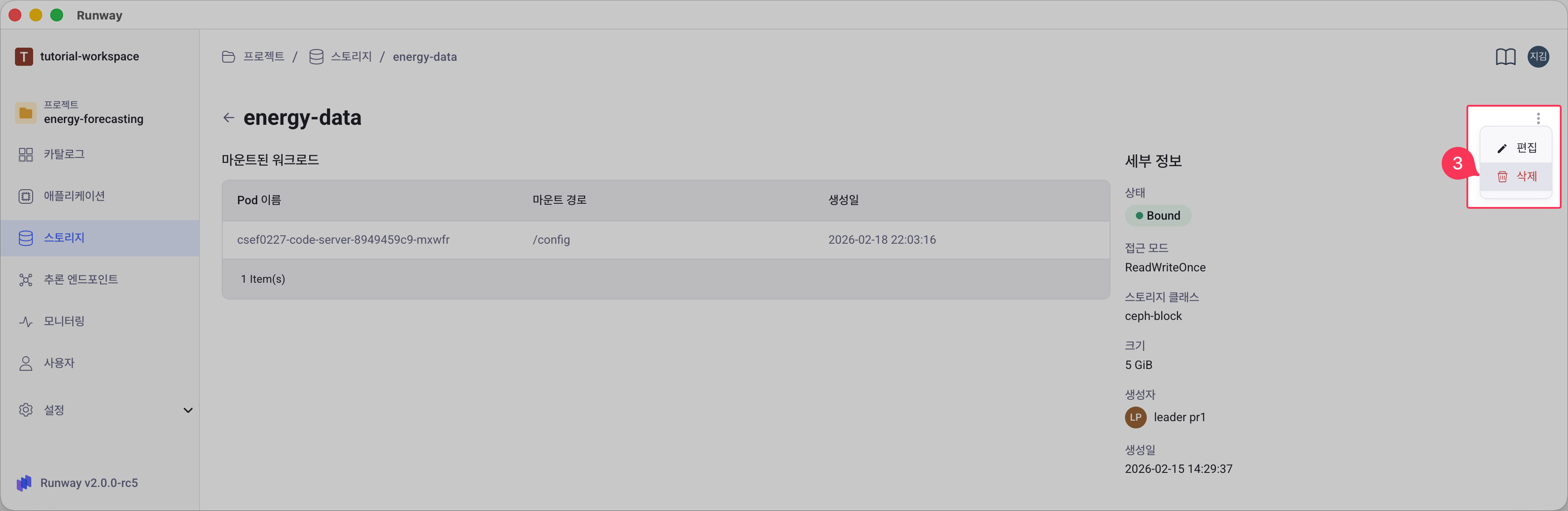
볼륨 상세화면 오른쪽 상단에 위치한 > 삭제을 선택합니다.
-
경고 메시지를 읽고 데이터 손실을 이해했다면 삭제 버튼을 클릭합니다.
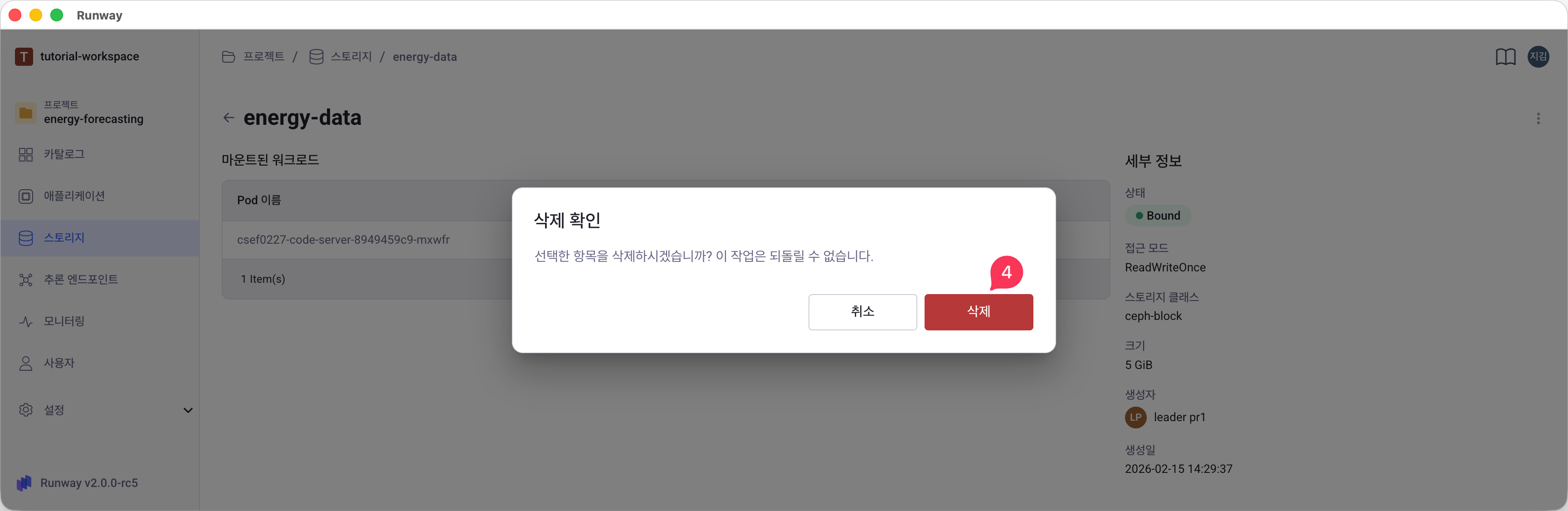
마운트된 볼륨 삭제 불가
애플리케이션에 마운트된 볼륨은 삭제할 수 없습니다.
볼륨을 삭제하려면:
1. 연결된 모든 애플리케이션을 배포 해제하거나
2. 해당 애플리케이션의 설정을 수정하여 볼륨 마운트를 제거한 후
3. 볼륨 삭제를 진행하세요.
불필요한 볼륨 정리
정기적으로 마운트된 워크로드를 확인하여:
- 마운트 수가 0개인 볼륨 중 더 이상 사용하지 않는 볼륨을 삭제
- 프로젝트의 스토리지 할당량을 효율적으로 관리
- 비용 절감 및 리소스 최적화