프로젝트 리소스 모니터링
프로젝트 단위의 리소스 할당 현황과 사용 추이를 모니터링합니다.
워크스페이스에서 프로젝트에 할당된 리소스와 실제 사용량을 확인하여 리소스 최적화에 활용할 수 있습니다.
프로젝트 > 모니터링 메뉴
(또는)
워크스페이스 > 모니터링 메뉴 > 프로젝트 탭 > (특정 프로젝트 선택)
프로젝트 모니터링의 구성
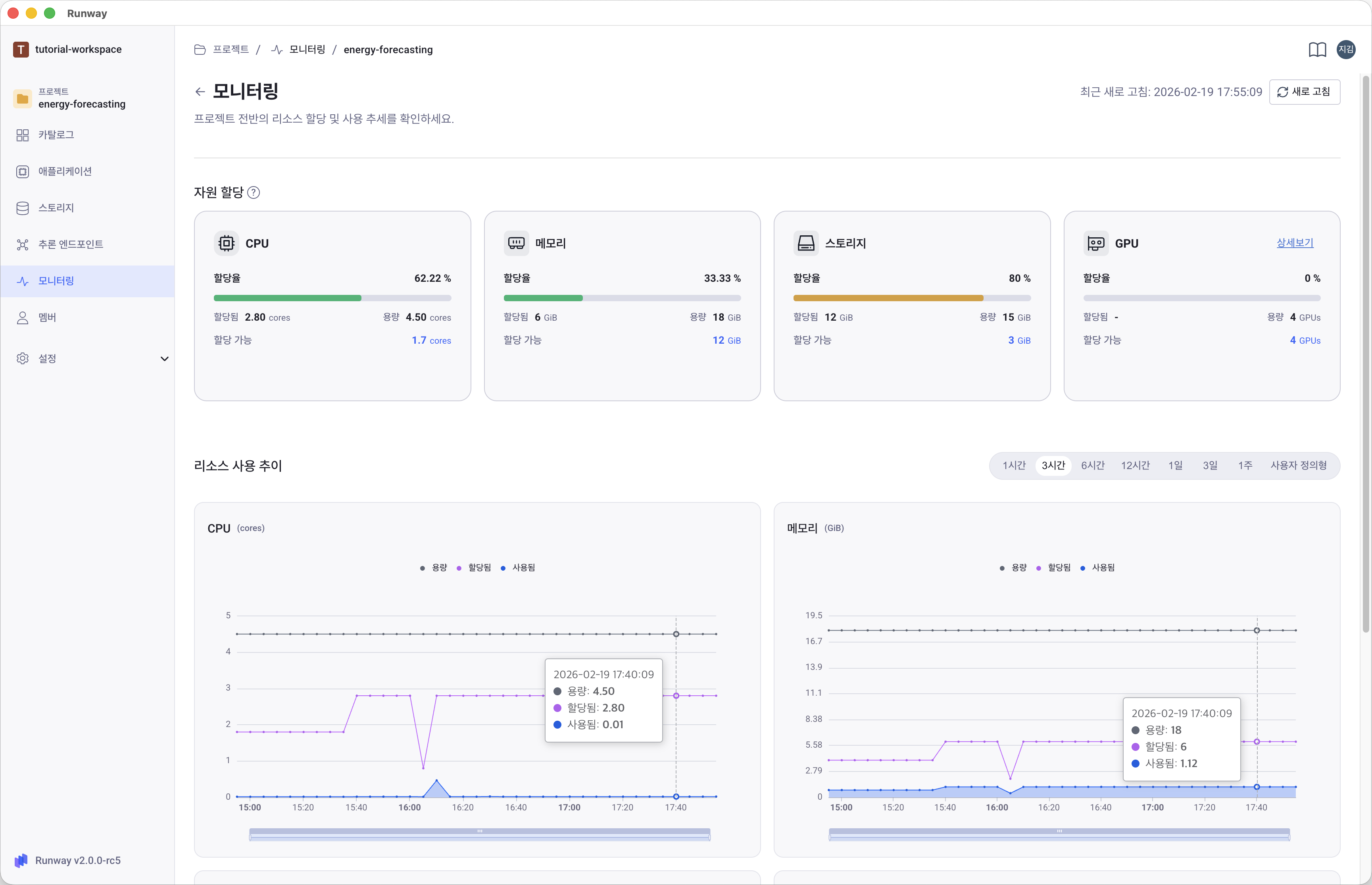
프로젝트 모니터링은 크게 리소스 할당 현황과 리소스 사용 추이로 구성됩니다. 할당 현황에서는 워크스페이스 쿼터가 프로젝트에 얼마나 할당되었는지 확인할 수 있으며, 사용 추이에서는 시간에 따른 리소스 사용 패턴을 분석할 수 있습니다.
리소스 할당 현황
워크스페이스의 전체 리소스 용량과 프로젝트에 할당된 리소스를 비교하여 확인합니다. 각 리소스 유형(CPU, Memory, Storage, GPU)별로 워크스페이스 쿼터가 프로젝트에 어떻게 할당되었는지 보여줍니다.
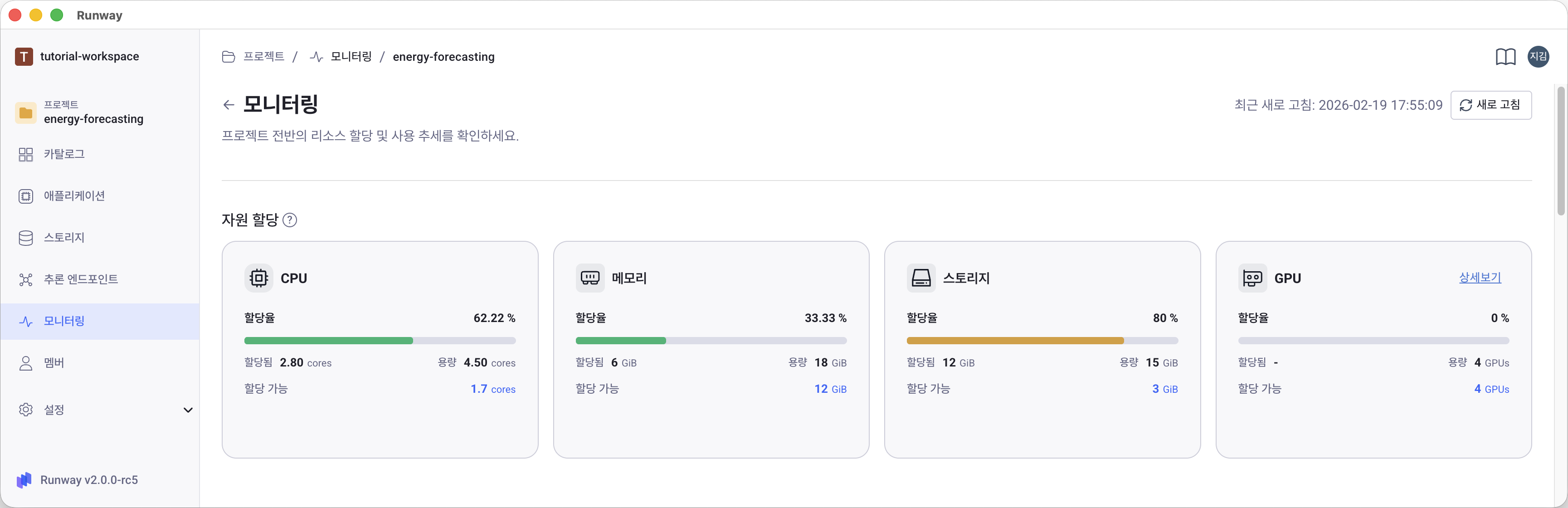
각 리소스 카드는 CPU(cores 단위), 메모리(GiB 단위), 스토리지(GiB 단위), GPU(GPUs 단위)에 대해 다음 정보를 표시합니다.
-
할당률(Allocation rate): 용량 대비 리소스 할당 비율
- 계산식: (Allocated / Capacity) × 100
- 시각화: 프로그레스 바로 표시
- 정상 (Green): 70% 미만
- 주의 (Yellow): 70% 이상 90% 미만
- 위험 (Red): 90% 이상
-
할당됨(Allocated): 애플리케이션에 할당된 리소스
- 실행 중인 애플리케이션, 인스턴스 등에 예약된 리소스량
-
용량(Capacity): 프로젝트에 할당된 총 리소스
-
할당 가능(Allocatable): 추가 할당 가능한 리소스
- 계산식: Capacity - Allocated
- 추가로 애플리케이션을 배포할 수 있는 여유 리소스량
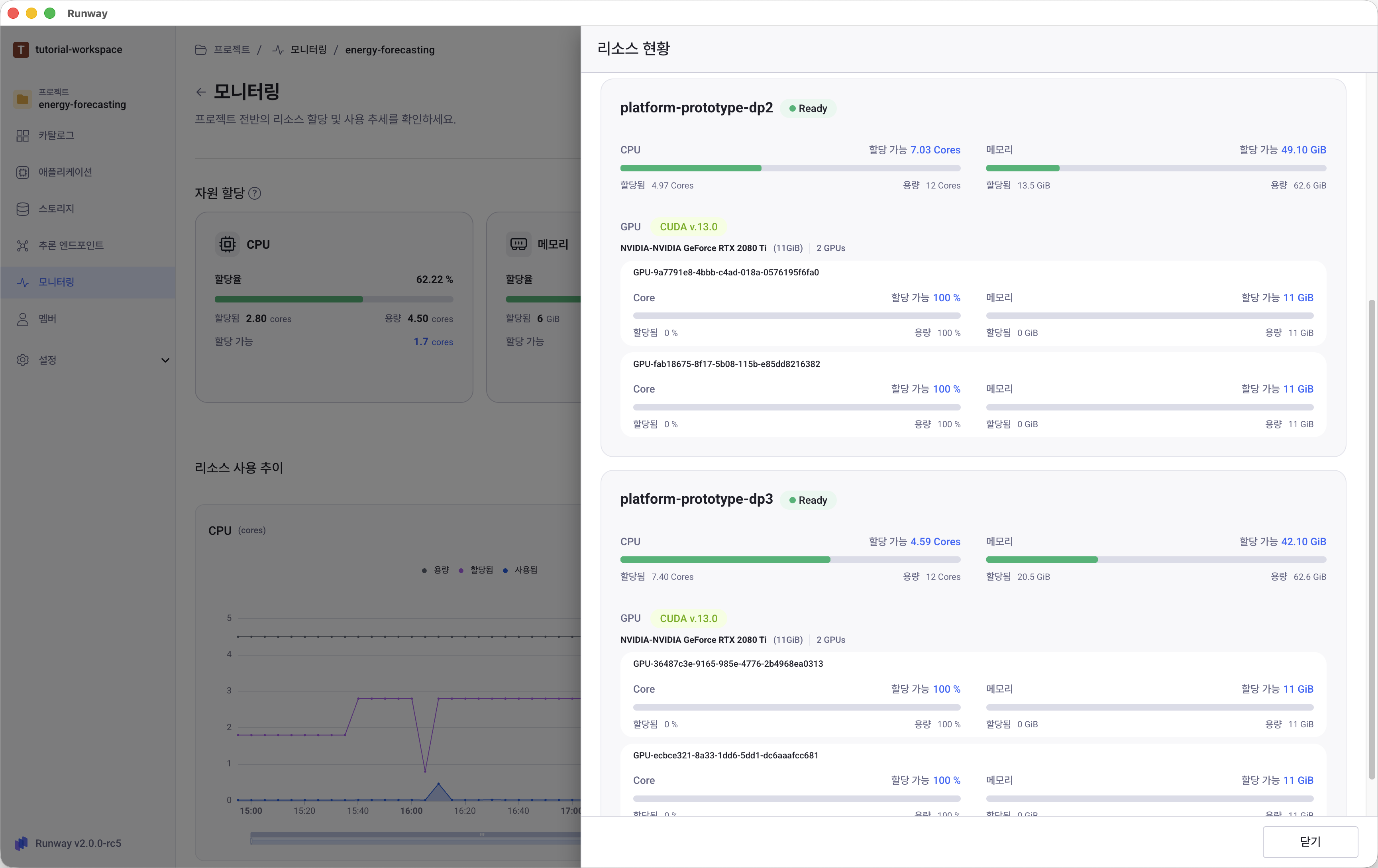
GPU 상세 정보 보기
GPU는 워크스페이스 내 모든 프로젝트가 공유하는 리소스입니다. GPU 항목의 상세보기를 눌러 노드별 상세 리소스 현황을 확인할 수 있습니다. 특히, 워크스페이스에 할당된 노드별 GPU 모델, 할당 현황, CUDA 버전 등 상세 정보가 표시됩니다.
리소스 사용 추이
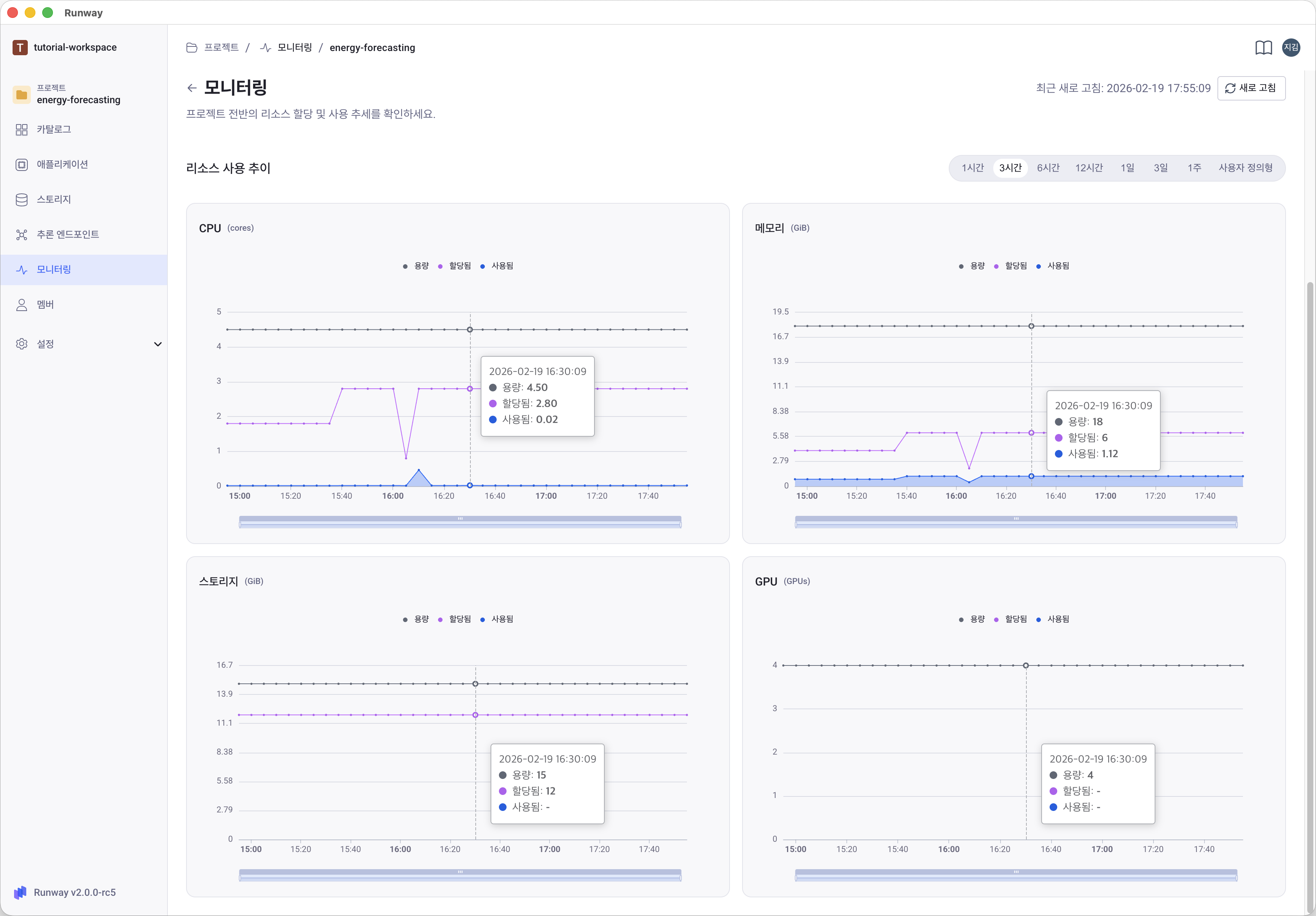
기간별 리소스 사용량의 변화 추이를 시각적으로 확인할 수 있습니다. 프로젝트 단위에서 CPU, Memory, Disk, GPU 리소스의 용량(Capacity), 할당됨(Allocated), 사용됨(Used) 항목을 시간 축 기준으로 비교하여 볼 수 있습니다.
조회 기간 선택
조회 기간은 다음 단위로 선택할 수 있습니다.
- 1시간, 3시간, 6시간, 12시간
- 1일, 3일, 7일
리소스별 그래프
각 리소스는 개별 그래프로 표시됩니다.
- CPU (cores): 사용 중인 CPU 코어 수
- Memory (GiB): 메모리 사용량
- Disk (GiB): 디스크 사용량
- GPU (GPUs): 사용 중인 GPU 개수
각 그래프는 용량(빨간색), 할당됨(파란색), 사용됨(초록색) 수치를 선형 그래프로 표시하여 전체 용량 대비 현재 리소스 활용도를 직관적으로 파악할 수 있습니다.
용어 해석 가이드
- 용량(Capacity): 프로젝트가 사용할 수 있도록 워크스페이스에서 배정한 최대 리소스
- 할당됨(Allocated): 실제 애플리케이션 실행을 위해 예약된 리소스
- 사용됨(Used): 현재 시점에 실시간으로 소비 중인 리소스
일반적으로 용량 ≥ 할당됨 ≥ 사용됨 관계를 가집니다.
그래프 활용 팁
- 구간 확대: 그래프 하단의 시계열 바를 드래그하여 특정 구간을 상세 확대할 수 있습니다.
- 세부 수치 확인: 각 시점에 마우스를 올리면 정확한 수치를 확인할 수 있습니다.
- 패턴 분석: 시간대별 리소스 사용 패턴을 파악하여 최적화에 활용할 수 있습니다.