애플리케이션 실행 제어
생성된 애플리케이션을 배포(실행)하거나 중지하고, 배포 상태를 확인하며, 배포된 웹 서비스에 접속하는 방법을 안내합니다.
프로젝트 > 애플리케이션 메뉴
애플리케이션 상태
애플리케이션은 아래 7가지 상태 중 하나를 가지며, 배포·수정·삭제 요청에 따라 상태가 전환됩니다.
stateDiagram-v2
    direction LR

    classDef progressing fill:#dbeafe,color:#1e40af,stroke:#93c5fd
    classDef healthy     fill:#dcfce7,color:#166534,stroke:#86efac
    classDef degraded    fill:#fee2e2,color:#991b1b,stroke:#fca5a5
    classDef terminating fill:#f3f4f6,color:#374151,stroke:#d1d5db

    state "Progressing\n(배포 중)" as Progressing
    state "Healthy\n(정상 실행)"   as Healthy
    state "Degraded\n(오류)"       as Degraded
    state "Terminating\n(삭제 중)" as Terminating

    [*]          --> Progressing : 애플리케이션 배포
    Progressing  --> Healthy     : 배포 성공
    Progressing  --> Degraded    : 배포 실패
    Healthy      --> Progressing : 수정 / 재배포
    Healthy      --> Terminating : 삭제 요청
    Degraded     --> Progressing : 재배포
    Degraded     --> Terminating : 삭제 요청
    Terminating  --> [*]         : 리소스 삭제 완료

    class Progressing  progressing
    class Healthy      healthy
    class Degraded     degraded
class Terminating terminating| Status | 상태 | 설명 | 가능한 작업 |
|---|---|---|---|
| Progressing | 배포 중 | 애플리케이션 생성 또는 업데이트 진행 상태 | 대기 |
| Healthy | 정상 실행 | 애플리케이션 리소스 정상 실행 상태 | 접속, 중지, 수정, 삭제 |
| Degraded | 오류 | 애플리케이션 리소스 비정상 또는 오류 상태 | 수정, 재배포, 삭제 |
| Suspended | 중지됨 | 애플리케이션 실행 일시 중지 상태 | 배포, 수정, 삭제 |
| Missing | 리소스 누락 | 애플리케이션이 참조하는 Kubernetes 리소스 누락 상태 | 재배포, 삭제 |
| Unknown | 상태 확인 불가 | 애플리케이션 상태 확인 불가 상태 | 새로고침 |
| Terminating | 삭제 중 | 애플리케이션 리소스 삭제 진행 상태 | 대기 |
애플리케이션 배포 (실행)
애플리케이션을 실행하여 서비스를 시작합니다.
-
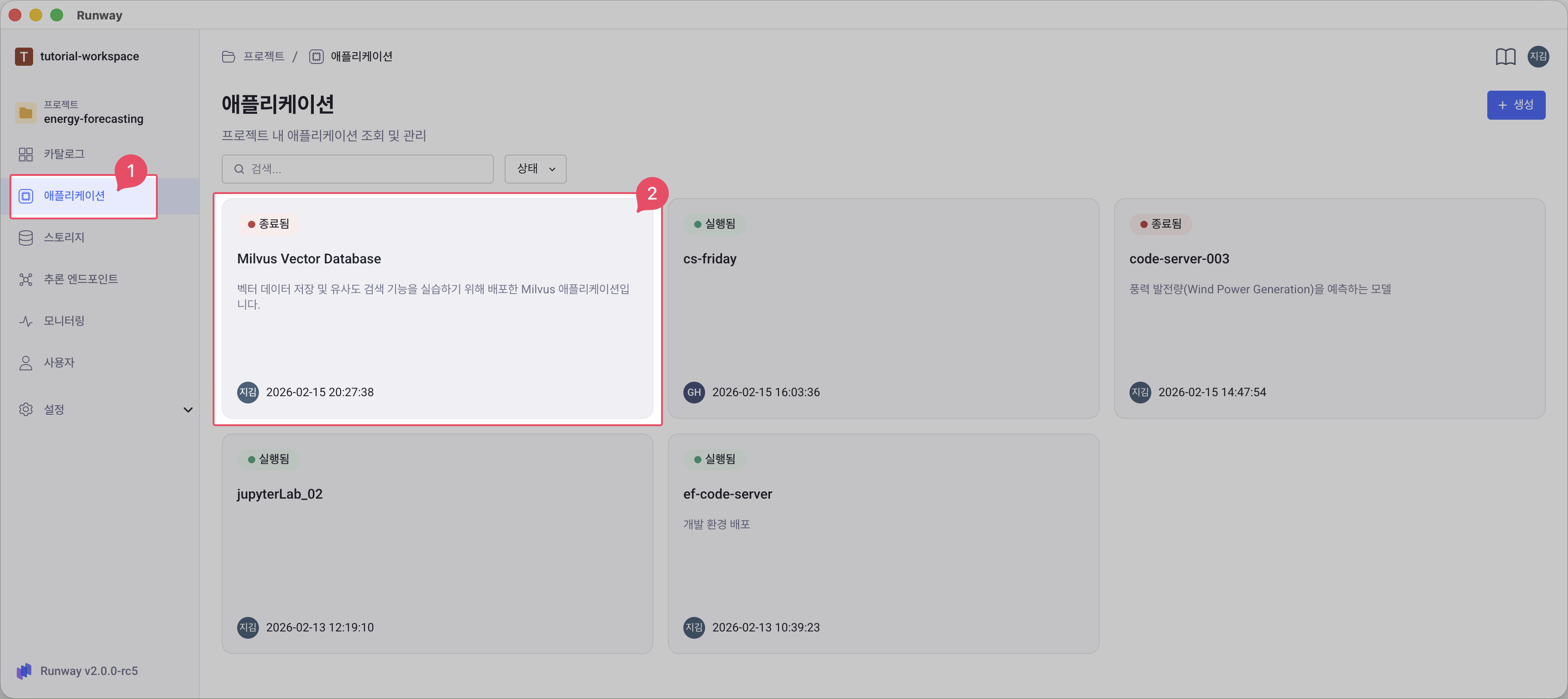
프로젝트 화면에서 애플리케이션 메뉴로 이동합니다.
-
애플리케이션 목록에서 실행할 애플리케이션 카드를 클릭합니다.
- 상태가 배포 해제됨인 경우에만 실행할 수 있습니다.
-
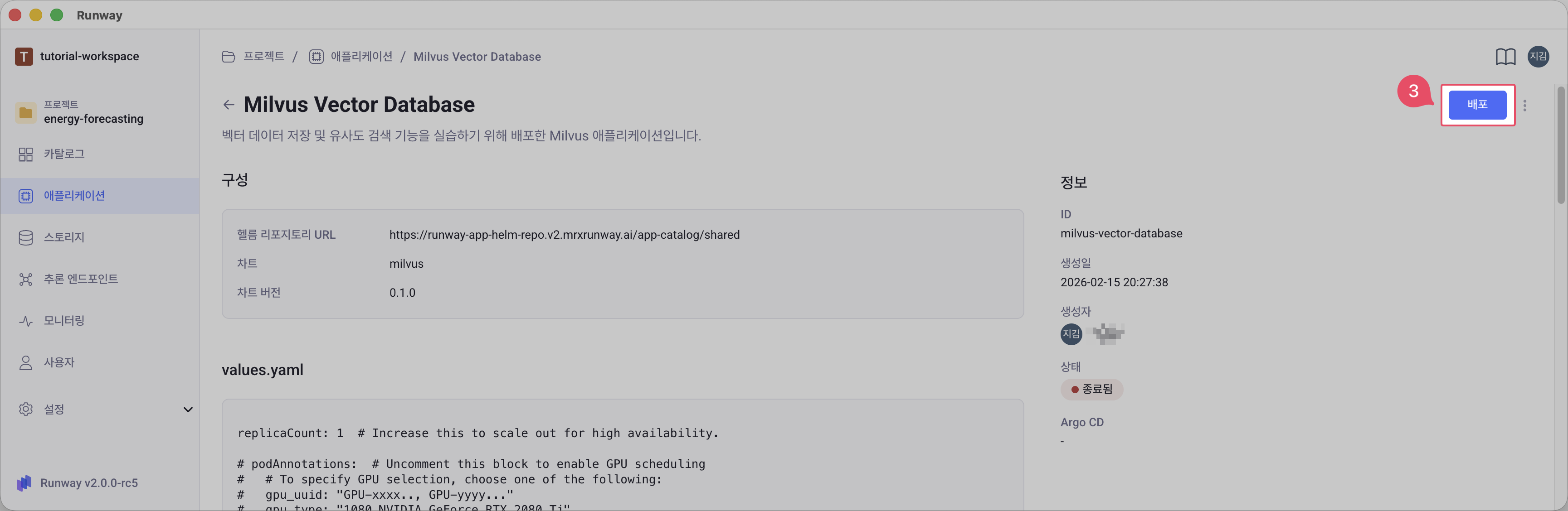
애플리케이션 상세 화면 우측 상단의 배포 버튼을 클릭합니다.
-
배포가 시작되면 상태가 배포 해제됨 → 배포됨으로 변경됩니다.
배포 상태 확인
배포 진행 상태와 리소스 상태를 확인할 수 있습니다.
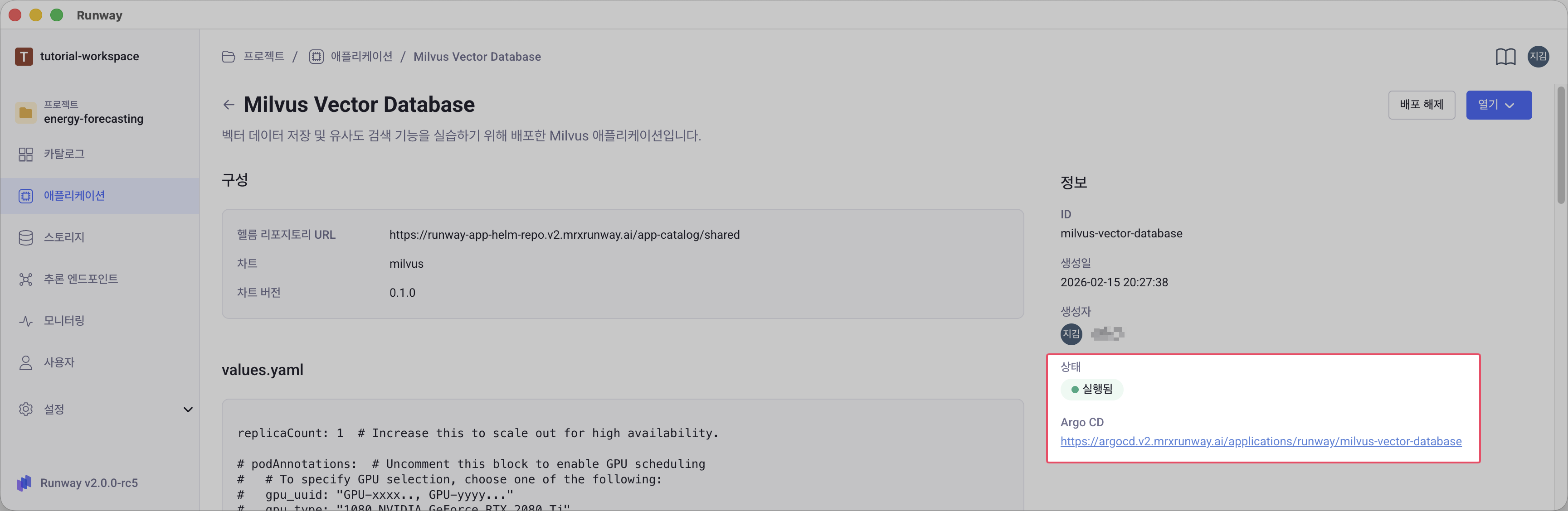
애플리케이션 상세 화면에서 확인 가능한 정보:
- 상태: 배포됨, 배포 해제됨
- Argo CD 링크: 상세한 배포 상태 확인
- 생성 시간: 애플리케이션 생성 일시
Argo CD로 상세 상태 확인
애플리케이션 상세 화면의 Argo CD 링크를 클릭하면, GitOps 배포 도구인 Argo CD 화면으로 이동하여 더 상세한 배포 상태를 확인할 수 있습니다.
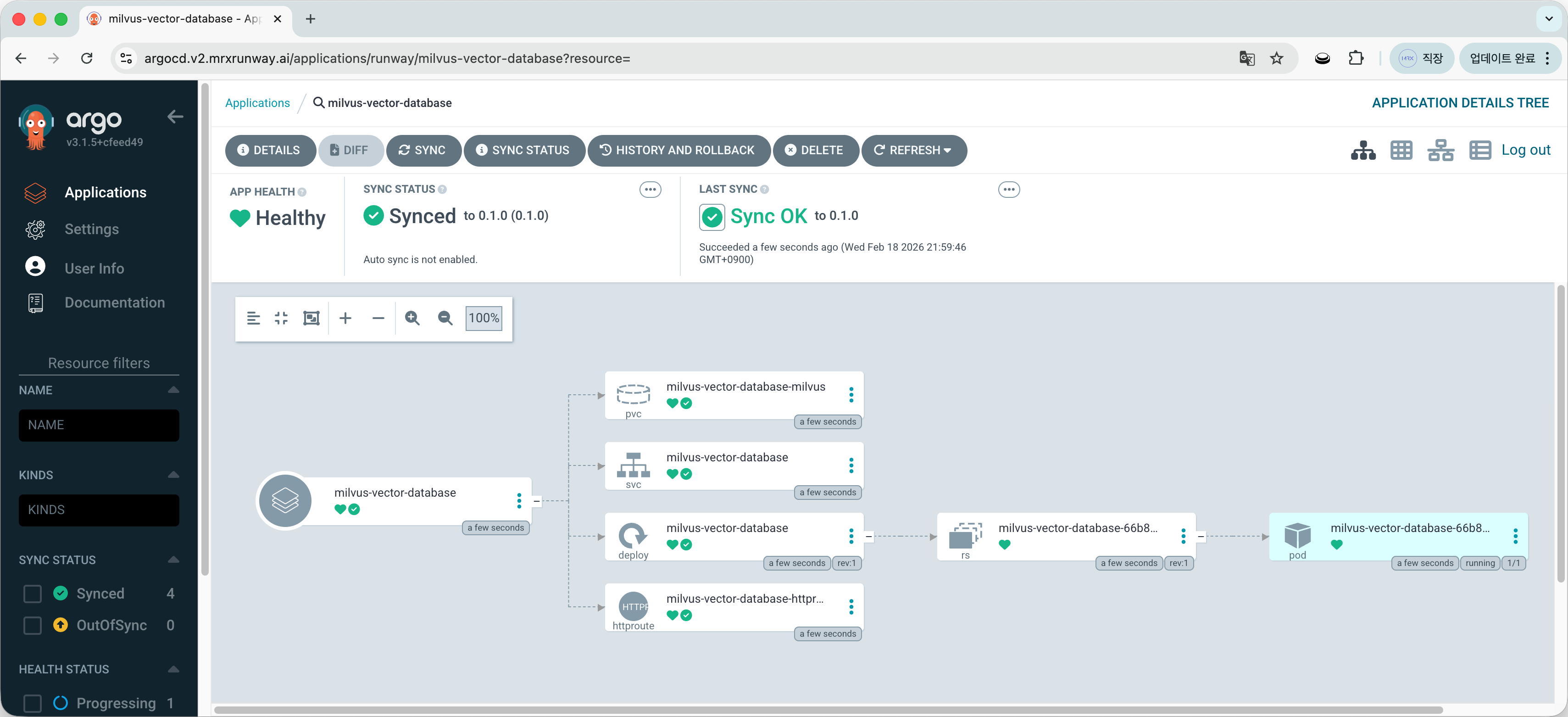
- 각 리소스의 동기화 상태
- Pod, Service, Deployment 등 Kubernetes 리소스 상태
- 배포 이력 및 롤백 기능
정상 동작하지 않을 경우 대처 방법
정상적으로 실행되지 않을 경우:
- Argo CD 링크를 클릭하여 상세한 오류 원인을 확인합니다.
- 주요 오류 원인:
- 리소스 부족 (CPU, 메모리, GPU 할당 초과)
- 잘못된 values.yaml 설정
- 이미지 pull 실패
- 스토리지 마운트 실패
- 편집 버튼으로 설정을 수정한 후 다시 배포합니다.
애플리케이션 웹 서비스 열기
배포된 애플리케이션이 웹 서비스를 제공하는 경우, 브라우저에서 직접 접속할 수 있습니다.
접속 전 필수 조건
외부에서 애플리케이션에 접속하려면 애플리케이션 생성 시 다음 설정이 완료되어 있어야 합니다:
- httpRoute 활성화: values.yaml에서
httpRoute.enabled: true설정 - 애플리케이션 열기 링크 추가: 외부 접속 URL 지정
자세한 설정 방법은 httpRoute 설정 가이드를 참고하세요.
-
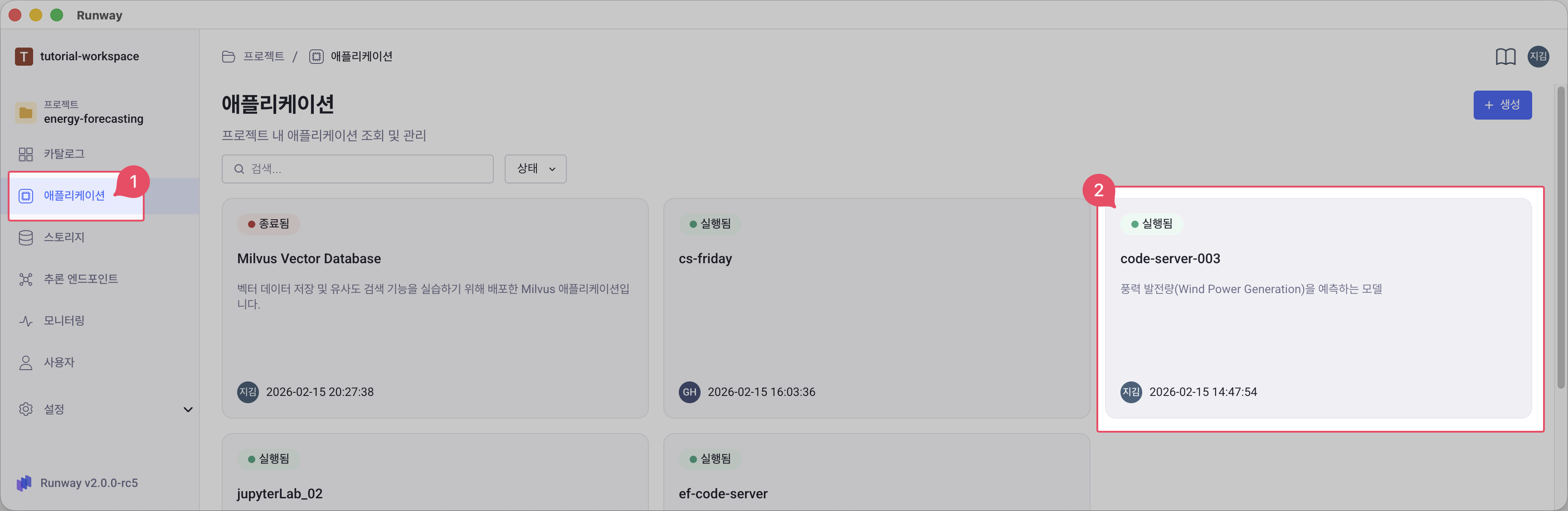
프로젝트 화면에서 애플리케이션 메뉴로 이동합니다.
-
애플리케이션 목록에서 접속할 애플리케이션 카드를 클릭합니다.
-
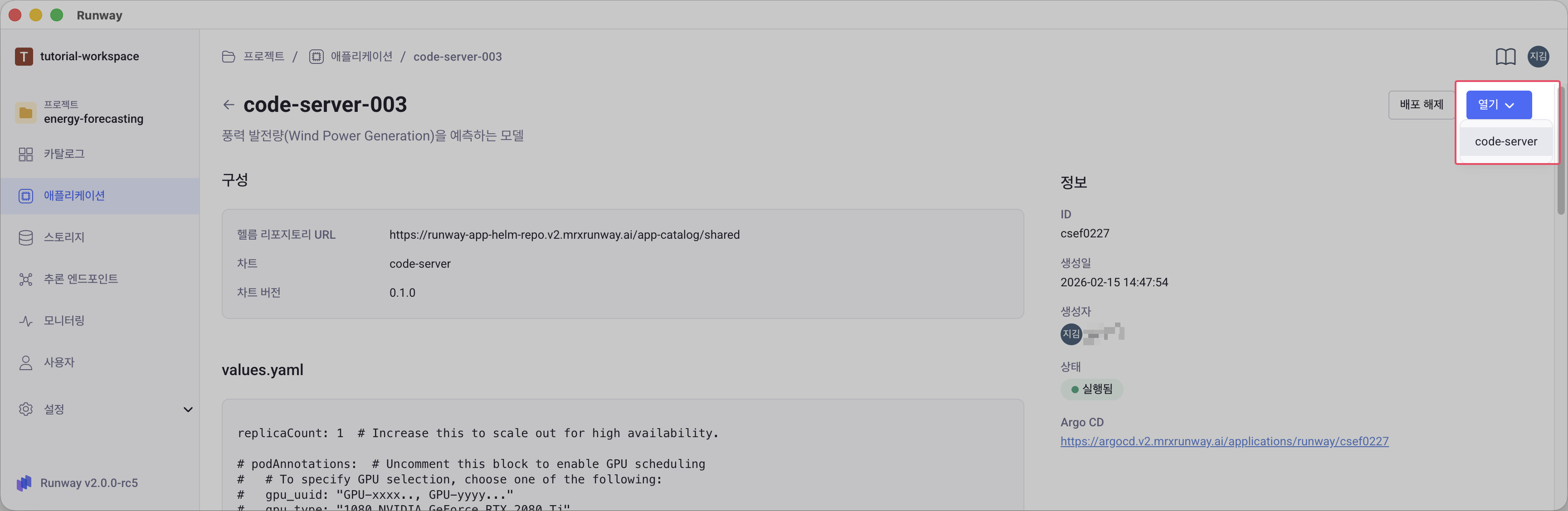
애플리케이션 상세 화면 우측 상단의 열기 > (생성한 버튼 이름) 버튼을 클릭합니다.
- 새 브라우저 탭에서 해당 애플리케이션의 웹 서비스 화면이 열립니다.
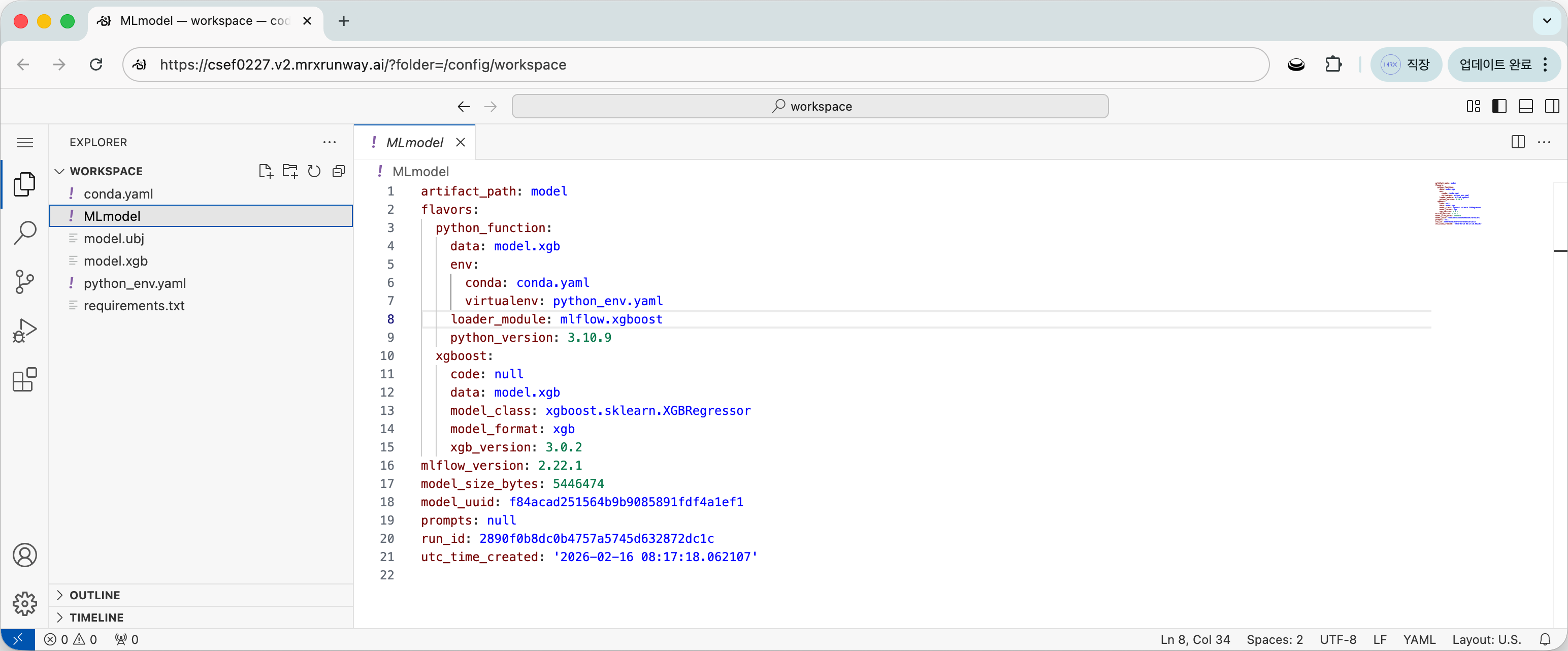
- 새 브라우저 탭에서 해당 애플리케이션의 웹 서비스 화면이 열립니다.
엔드포인트 주소 복사
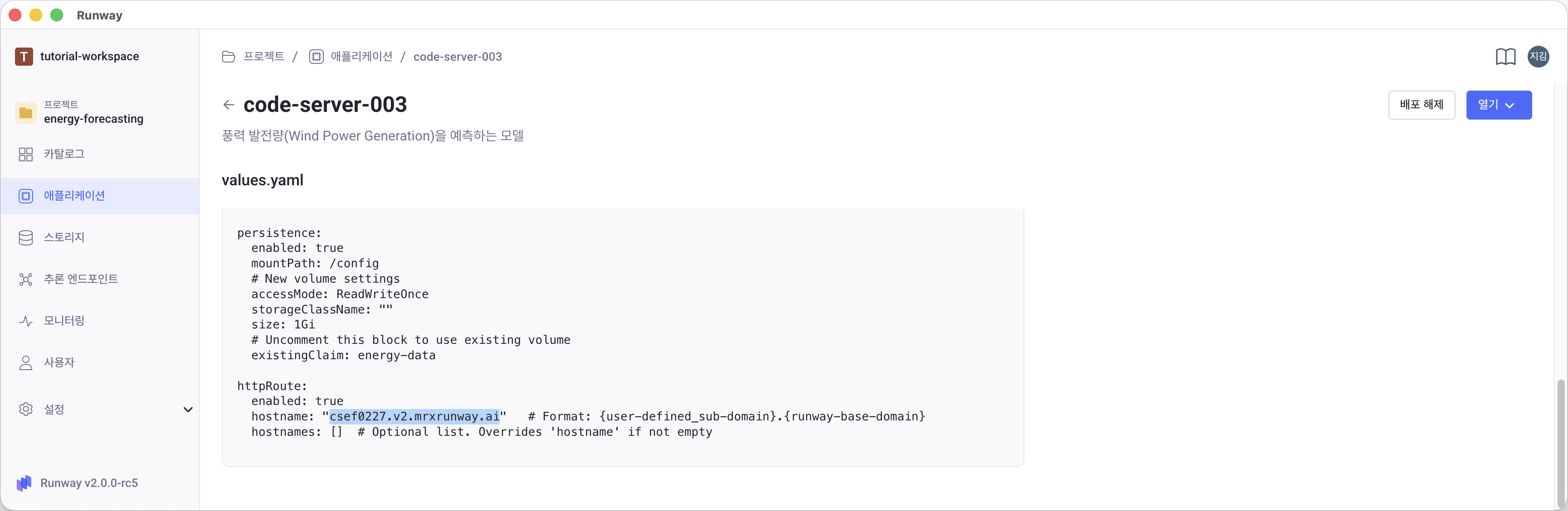
열기 버튼 대신, 애플리케이션 상세 화면의 헬름 차트의 httpRoute: 영역에 표시된 엔드포인트 주소를 직접 복사하여 사용할 수도 있습니다.
애플리케이션 배포 해제
배포된 애플리케이션을 중지하여 리소스를 반환합니다.
-
프로젝트 화면에서 애플리케이션 메뉴로 이동합니다.
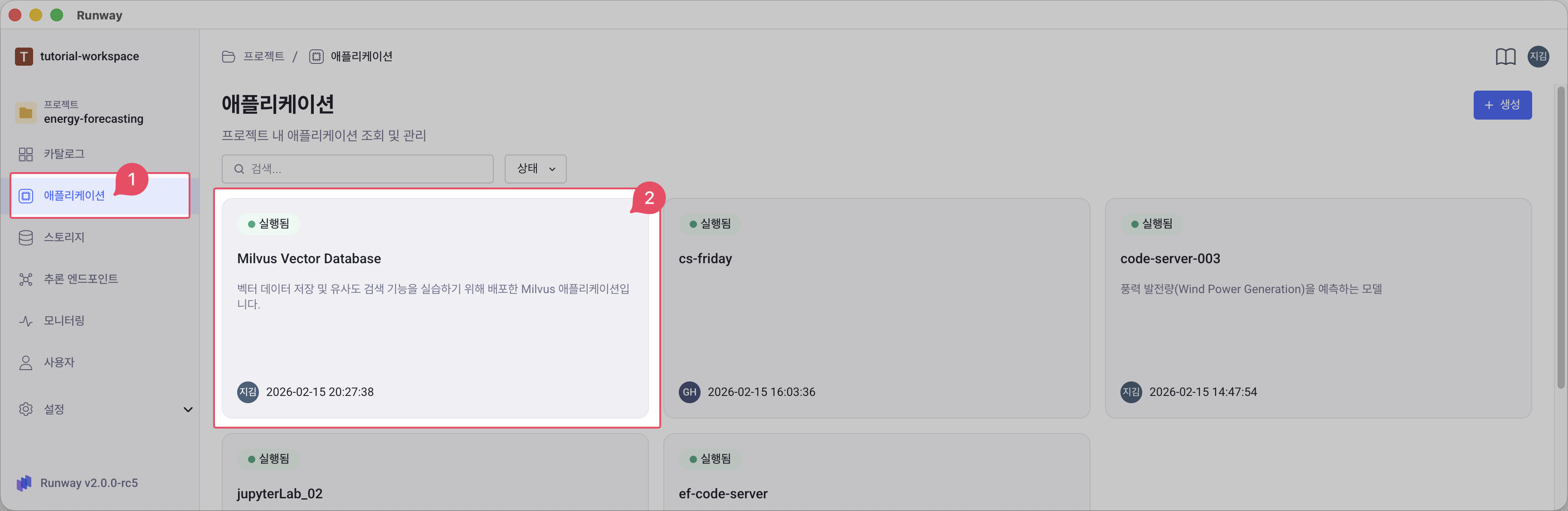
-
애플리케이션 목록에서 중지할 애플리케이션 카드를 클릭합니다.
-
애플리케이션 상세 화면 우측 상단의 배포 해제 버튼을 클릭합니다.
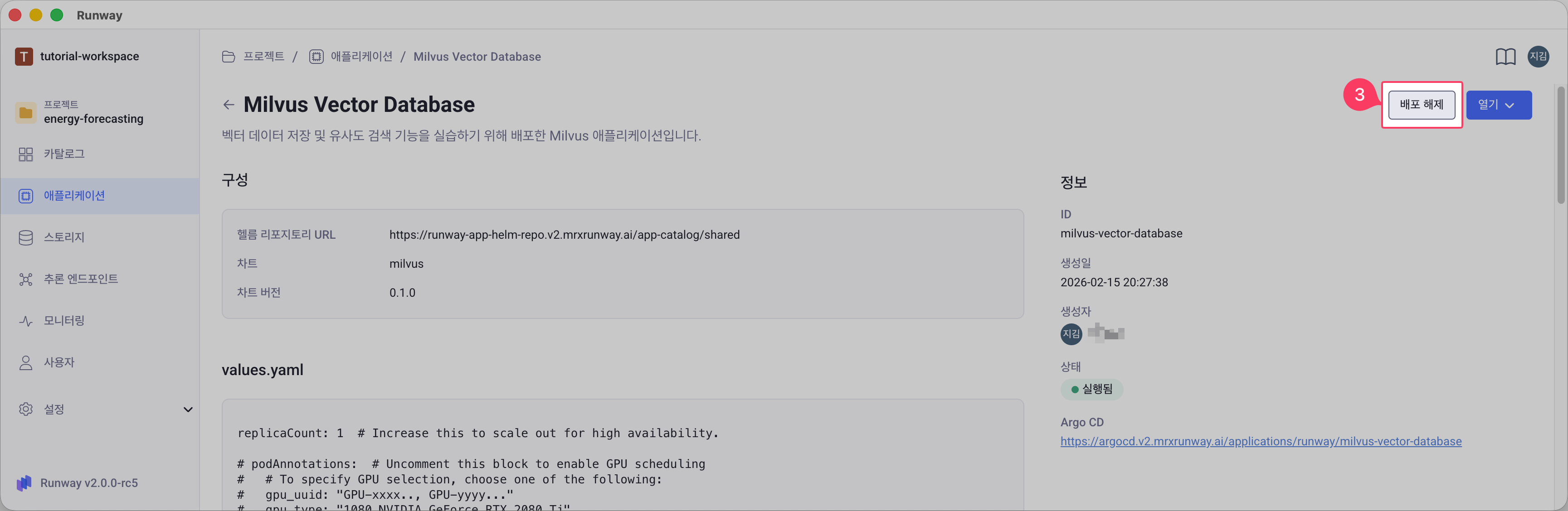
- 애플리케이션이 중지되면 상태가 배포 해제됨으로 변경됩니다.
중지 시 주의사항
- 애플리케이션을 중지하면 할당된 CPU, 메모리, GPU 등의 컴퓨팅 리소스가 즉시 반환됩니다.
- 볼륨에 저장된 데이터는 유지되므로, 다시 배포하면 이전 작업을 이어서 진행할 수 있습니다.
단, Empty Dir 타입의 임시 스토리지에 저장된 데이터는 애플리케이션 중지 시 삭제됩니다.