볼륨 생성 및 조회
프로젝트에서 사용할 볼륨을 생성하고, 생성된 볼륨의 상태와 마운트 정보를 확인하는 방법을 안내합니다.
프로젝트 > 스토리지 메뉴
볼륨 생성
애플리케이션이 사용할 볼륨을 생성합니다.
생성 전 확인사항
볼륨을 생성할 때 선택한 접근 모드와 스토리지 클래스는 이후 수정할 수 없습니다. 볼륨을 생성하기 전에 목적에 맞는 옵션을 선택하세요.
-
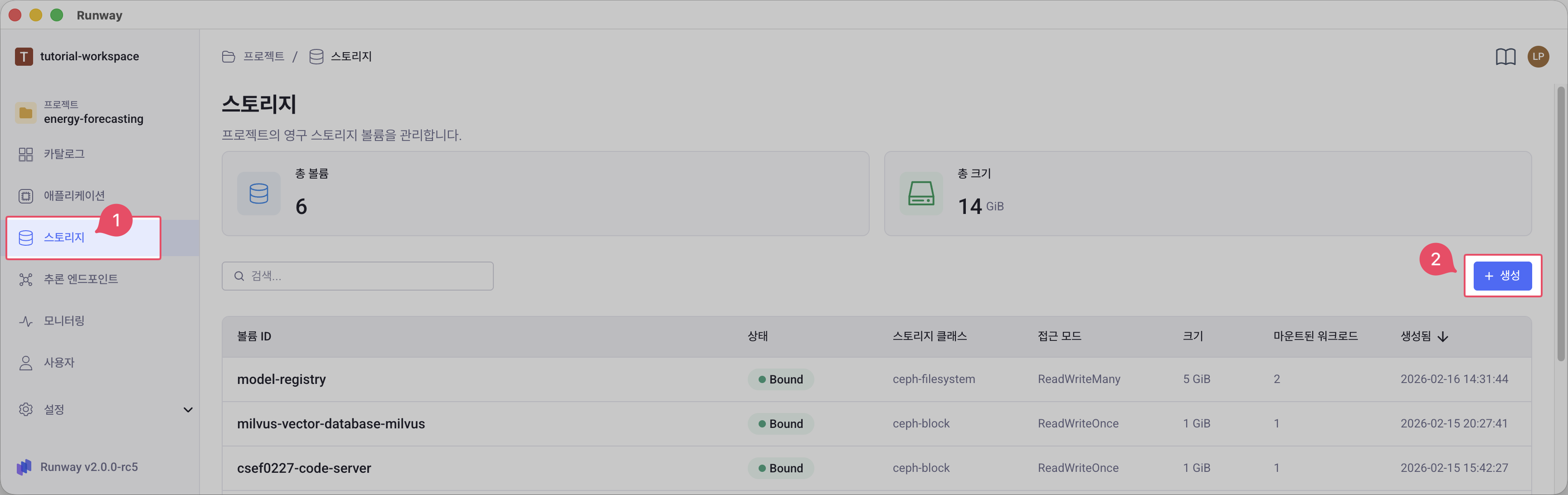
프로젝트 화면에서 스토리지 메뉴로 이동합니다.
-
화면 오른쪽 상단의 + 생성 버튼을 클릭합니다.
-
생성할 볼륨 ID를 입력합니다.
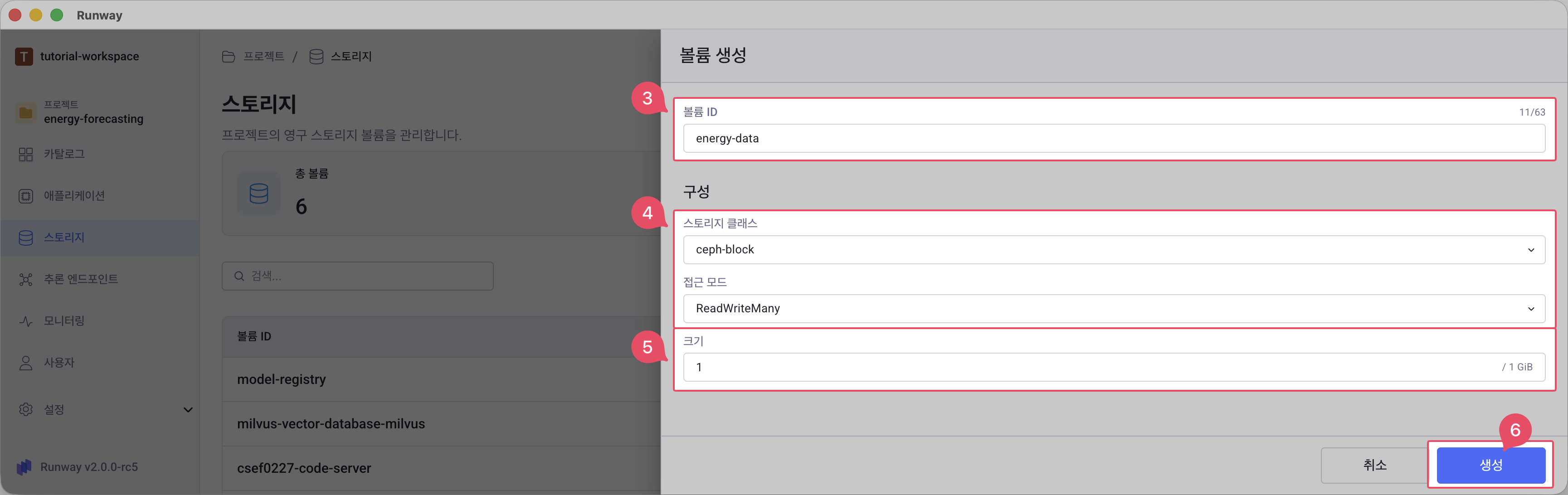
- 시스템 내부에서 사용하는 고유 식별자입니다.
- 3-63자, 소문자, 숫자, 하이픈(-)만 사용 가능합니다.
- 예시:
my-workspace-001
-
스토리지 클래스와 접근 모드를 선택합니다.
- 스토리지 클래스: 볼륨이 어떤 방식으로 제공될지 선택합니다.
-
ceph-block
블록 스토리지 방식으로 제공
- 단일 노드 전용 접근 (ReadWriteOnce, ReadWriteOncePod)
- 빠른 I/O 성능이 필요한 경우 권장
- 권장 사용 사례: 개인 작업 공간, 빠른 읽기/쓰기가 필요한 작업, 학습 결과물 저장
-
ceph-filesystem
파일 시스템 방식으로 제공 (CephFS)
- 다중 노드 동시 접근 (ReadWriteMany, ReadOnlyMany)
- 팀 단위 공유가 필요한 경우 권장
- 권장 사용 사례: 팀 공유 데이터셋, 여러 사용자가 접근하는 모델 저장소, 협업 프로젝트
- 접근 모드: 볼륨을 어떤 Pod/노드가 어떤 방식으로 사용할지 설정합니다.
-
ReadWriteOnce (RWO)
단일 노드가 읽기/쓰기 가능
- 가장 일반적인 개인 작업 공간에 적합
- 사용 가능한 스토리지 클래스: ceph-block
-
ReadWriteOncePod (RWOP)
단일 Pod만 읽기/쓰기 가능 (노드도 사실상 1개)
- 특정 Pod 전용 스토리지가 필요한 경우
- 사용 가능한 스토리지 클래스: ceph-block
-
ReadWriteMany (RWX)
여러 노드의 여러 Pod가 동시에 읽기/쓰기 가능
- 팀 협업이나 데이터 공유가 필요한 경우
- 사용 가능한 스토리지 클래스: ceph-filesystem
-
ReadOnlyMany (ROX)
여러 노드의 여러 Pod가 읽기만 가능
- 공유 참조 데이터나 읽기 전용 데이터셋에 적합
- 사용 가능한 스토리지 클래스: ceph-filesystem
-
크기 항목에서 볼륨에 할당할 저장 용량을 입력합니다.(단위: GiB)
-
볼륨 생성 버튼을 클릭합니다.
애플리케이션과 볼륨 연결
생성된 볼륨은 애플리케이션 생성 시 또는 애플리케이션 수정을 통해 연결할 수 있습니다. values.yaml에서 볼륨 마운트 설정을 구성하여 애플리케이션에서 사용할 수 있습니다.
볼륨 목록 조회 및 상태 확인
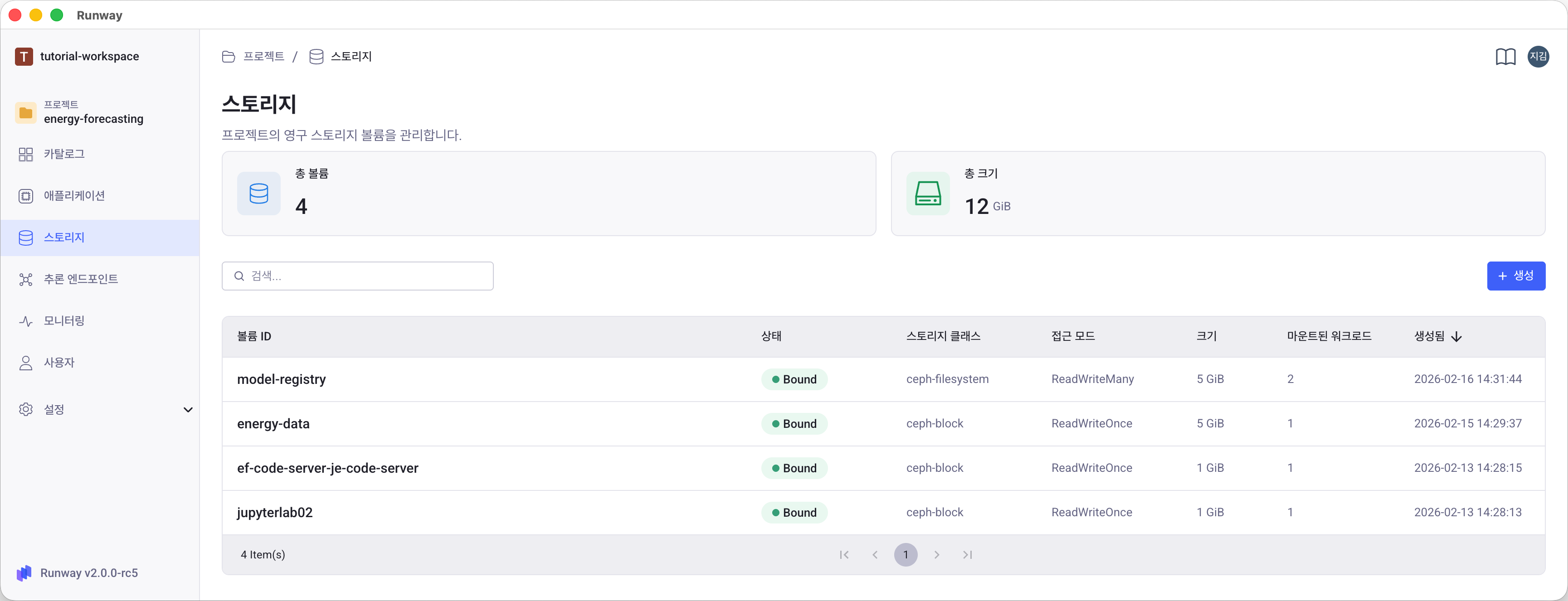
프로젝트 내에 생성된 볼륨 목록과 각 볼륨의 상태를 확인합니다.
-
프로젝트 화면에서 스토리지 메뉴로 이동합니다.
-
볼륨 목록에서 다음 정보를 확인할 수 있습니다:
- 볼륨 이름: 볼륨의 표시 이름
- 상태: 볼륨의 현재 상태 (Bound, Pending, Lost)
- 접근 모드: ReadWriteOnce, ReadWriteMany 등
- 스토리지 클래스: ceph-block, ceph-filesystem
- 크기: 할당된 저장 용량
- 마운트됨: 연결된 애플리케이션 수
볼륨 상태 유형
볼륨 목록에서 확인할 수 있는 상태와 의미입니다:
Bound (사용 가능)
저장 공간이 정상적으로 확보되어 사용 가능한 상태입니다.
Pending (준비 중)
저장 공간을 준비 중이며, 아직 할당이 완료되지 않은 상태입니다.
- 할당이 완료될 때까지 대기
- 일반적으로 수 초 ~ 수 분 이내에 Bound 상태로 전환
Lost (사용 불가)
저장 공간을 찾을 수 없어 정상적으로 사용할 수 없는 상태입니다.
- 데이터 손실 가능성이 있으므로 관리자에게 문의
- 복구 불가능한 경우 삭제 후 재생성 필요
Pending 상태가 지속되는 경우
볼륨이 Pending 상태에서 오랜 시간 변경되지 않는 경우:
- 프로젝트의 스토리지 할당량 초과 여부 확인
- 스토리지 클래스 설정 오류 여부 확인
- 관리자에게 문의하여 클러스터 스토리지 상태 확인
마운트된 애플리케이션 확인
볼륨이 어떤 애플리케이션에 연결되어 사용 중인지 확인합니다.
-
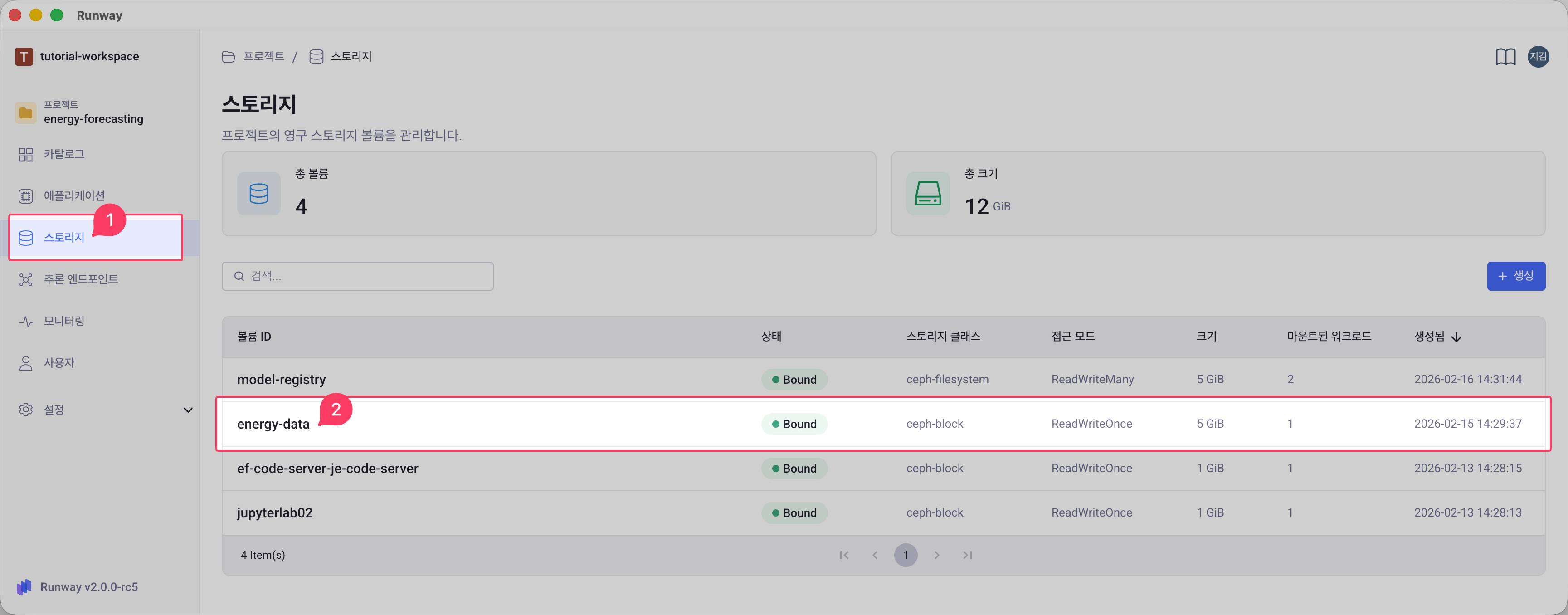
프로젝트 화면에서 스토리지 메뉴로 이동합니다.
-
확인할 볼륨 행을 클릭하여 상세 화면으로 이동합니다.
-
볼륨 상세 화면에서 다음 정보를 확인할 수 있습니다:
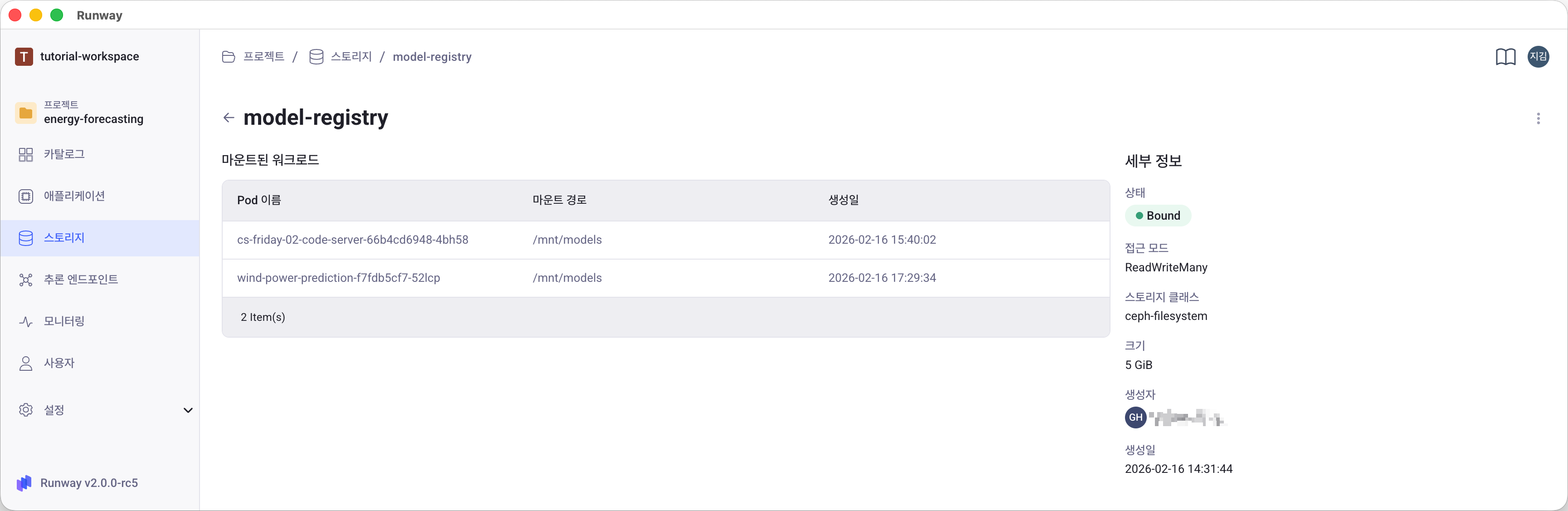
세부 정보:
- 볼륨 이름, ID, 설명
- 상태, 접근 모드, 스토리지 클래스
- 할당된 크기
마운트왼 워크로드
- Pod 이름: 이 볼륨을 사용 중인 애플리케이션 이름
- 마운트 경로: 각 애플리케이션에서 볼륨에 접근하는 경로
- 생성일: 생성 일자
볼륨 사용 중 삭제 불가
마운트된 애플리케이션이 있는 볼륨은 삭제할 수 없습니다. 볼륨을 삭제하려면 먼저 연결된 모든 애플리케이션을 배포 해제하거나 해당 애플리케이션의 볼륨 마운트 설정을 제거해야 합니다.
볼륨 활용 모니터링
- 마운트 수가 0개인 볼륨: 사용하지 않는 볼륨으로, 삭제 고려 대상
- 마운트 수가 여러 개인 볼륨: 공유 스토리지로 활용 중 (ReadWriteMany 모드)
- 정기적으로 마운트 정보를 확인하여 불필요한 볼륨을 정리하면 스토리지 할당량을 효율적으로 관리할 수 있습니다.