엔드포인트 생성 및 관리
추론 엔드포인트를 생성하고 관리하는 방법을 안내합니다. 엔드포인트는 외부에서 배포된 모델에 접근할 수 있는 REST API를 제공하며, 서빙 런타임(Triton Inference Server 또는 MLServer)을 선택하여 다양한 모델 유형을 지원합니다. 생성된 엔드포인트에 여러 모델을 배포하고 트래픽을 관리할 수 있습니다.
프로젝트 > 추론 엔드포인트 메뉴
엔드포인트란?
엔드포인트는 외부 시스템이 배포된 모델을 호출할 수 있도록 제공되는 REST API 접근 지점입니다. HTTP 기반의 요청/응답 구조를 사용하며, JSON 포맷으로 데이터가 교환됩니다.
엔드포인트 생성
외부 시스템이 모델을 호출할 수 있도록 REST API 엔드포인트를 생성합니다.
-
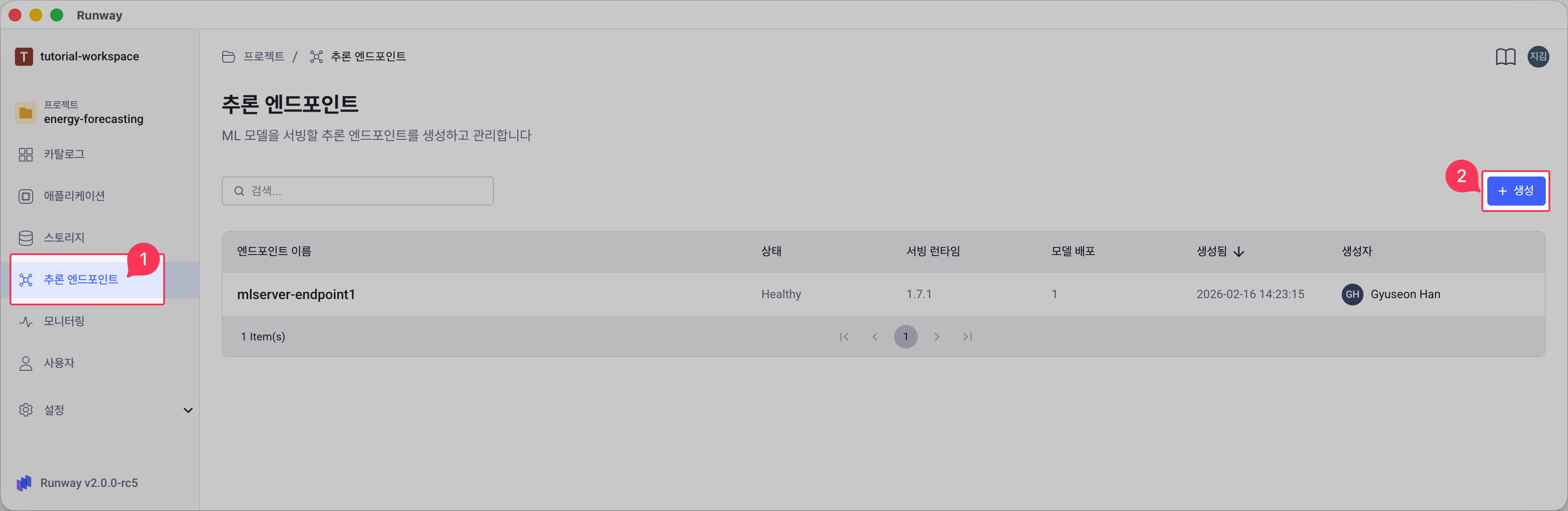
프로젝트 화면 왼쪽 사이드바에서 추론 엔드포인트 메뉴를 클릭합니다.
-
오른쪽 상단의 + 생성 버튼을 클릭합니다.
-
추론 엔드포인트 생성 패널에서 기본 정보를 입력합니다.
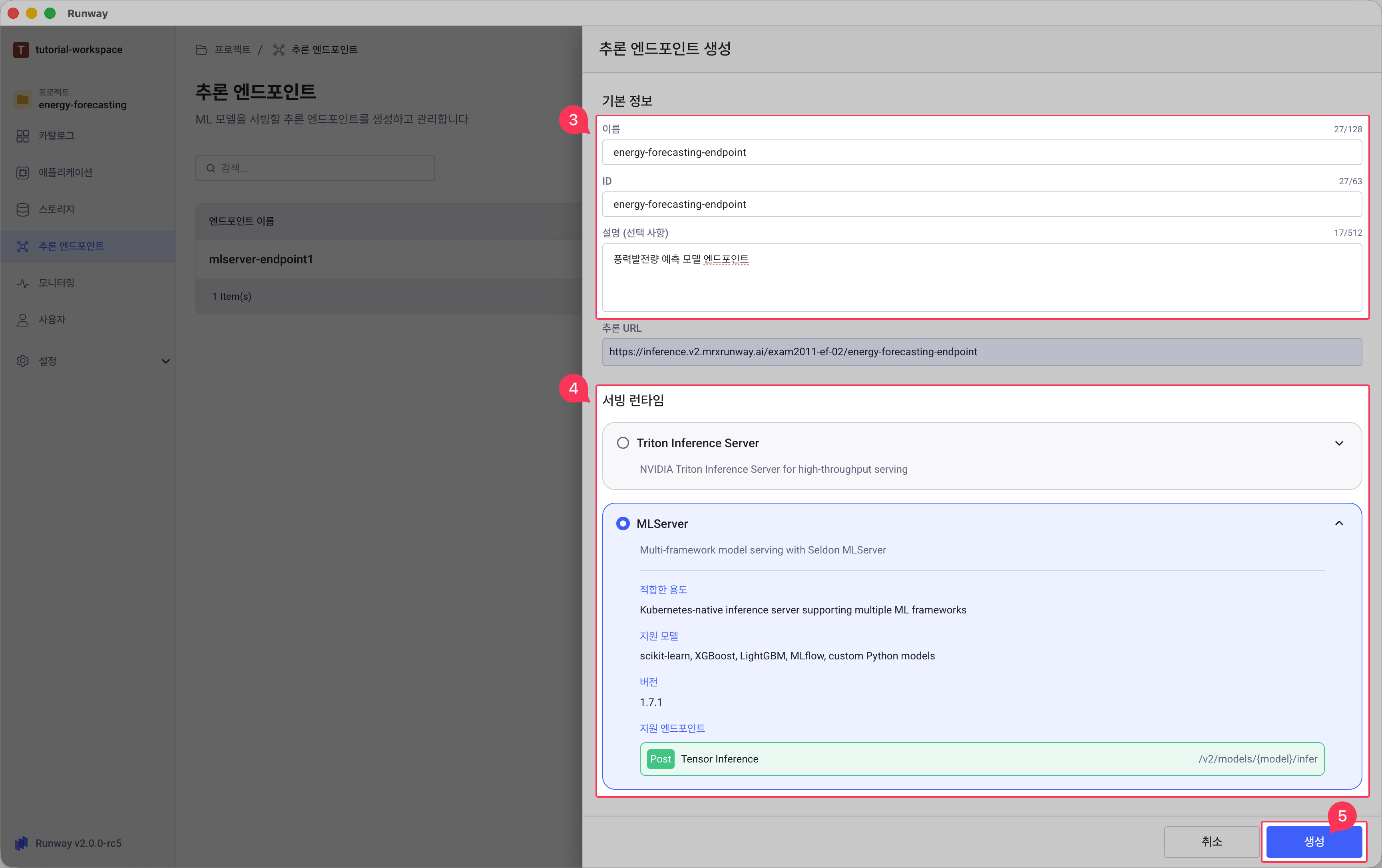
- 이름: 엔드포인트 이름을 입력합니다. (최대 128자)
-
ID: 입력한 엔드포인트 이름에 따라 자동 추천되며, 생성 시에는 수정할 수 있습니다.
(3-53자, 영문 소문자, 숫자, 하이픈(-)만 사용 가능)엔드포인트 이름과 ID 작성 팁
- 엔드포인트 이름은 사용자 식별 이름으로, 사용 목적을 쉽게 이해할 수 있도록 작성하는 것이 좋습니다.
- 엔드포인트 ID는 고유 식별자로 관리 편의성을 고려하여, 짧고 의미가 명확한 ID로 설정하는 것을 권장합니다.
엔드포인트 ID는 입력한 엔드포인트 이름을 기반으로 자동 추천되나 생성할 때는 사용자가 수정할 수 있습니다.
ID는 URL, 내부 리소스 식별에 사용되며, 엔드포인트 생성 후에는 변경할 수 없습니다.
추론 URL 미리보기
추론 URL 영역은 ID를 입력하면 생성될 엔드포인트의 추론 URL이 어떻게 생성될지 미리 보여주는 영역입니다.
ID에 따라 URL이 결정되므로, 생성 전에 미리보기를 통해 URL 형태를 확인하세요.

엔드포인트 생성 후 실제 추론 URL은 엔드포인트 상세 화면에서 확인할 수 있습니다.
-
설명 (선택): 엔드포인트에 대한 설명을 입력합니다. (최대 512자)
-
배포할 모델 유형에 맞는 서빙 런타임을 선택합니다.
- Triton Inference Server (v25.12-py3): TensorRT, PyTorch, TensorFlow, ONNX, OpenVINO, Python backends
- MLServer (v1.7.1): scikit-learn, XGBoost, LightGBM, MLflow, Custom Python models
런타임 변경 불가
서빙 런타임은 엔드포인트 생성 후 변경할 수 없습니다. 모델 유형에 맞게 신중하게 선택하세요. 선택 방법에 대한 자세한 내용은 서빙 런타임 선택 가이드를 참고하세요.
-
생성 버튼을 클릭합니다.
-
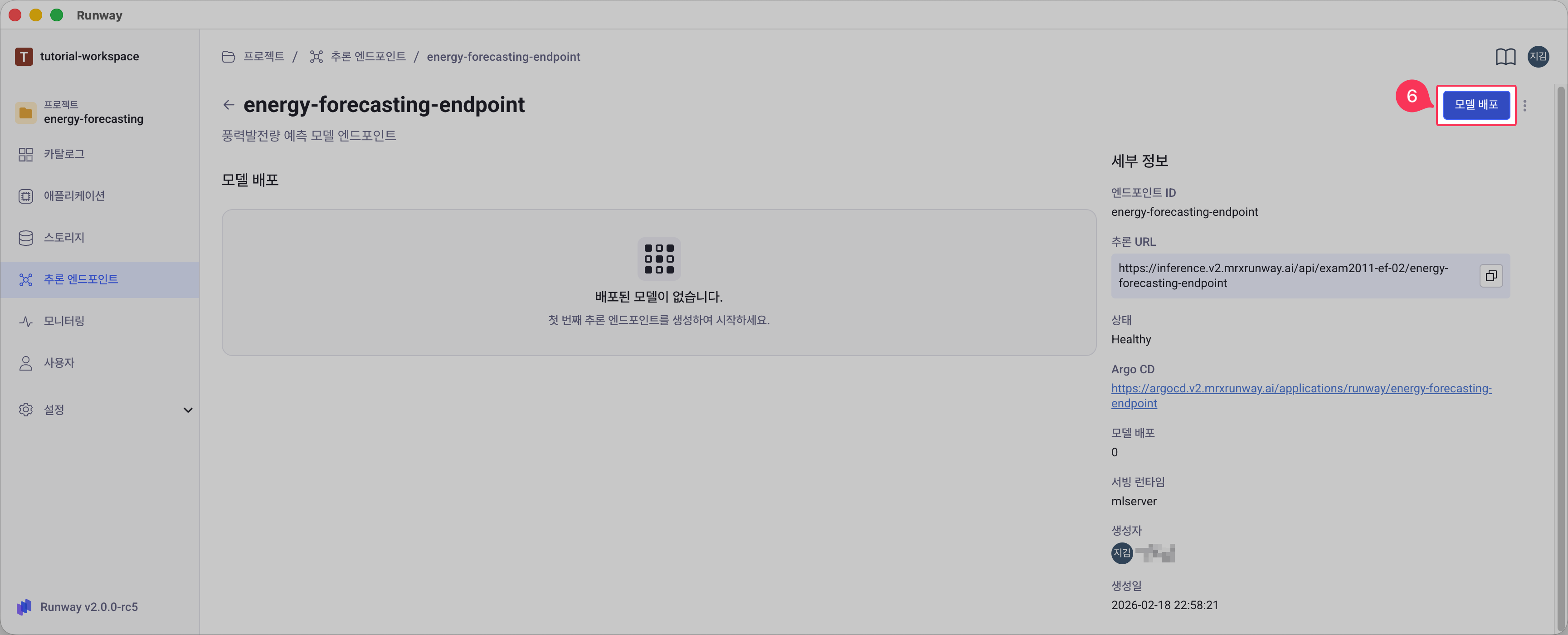
엔드포인트가 생성되고 상태가 Healthy로 표시되면 모델 배포가 가능합니다.
엔드포인트 목록 및 정보 확인
엔드포인트의 상세 정보, URL, 사용 방법을 확인합니다.
-
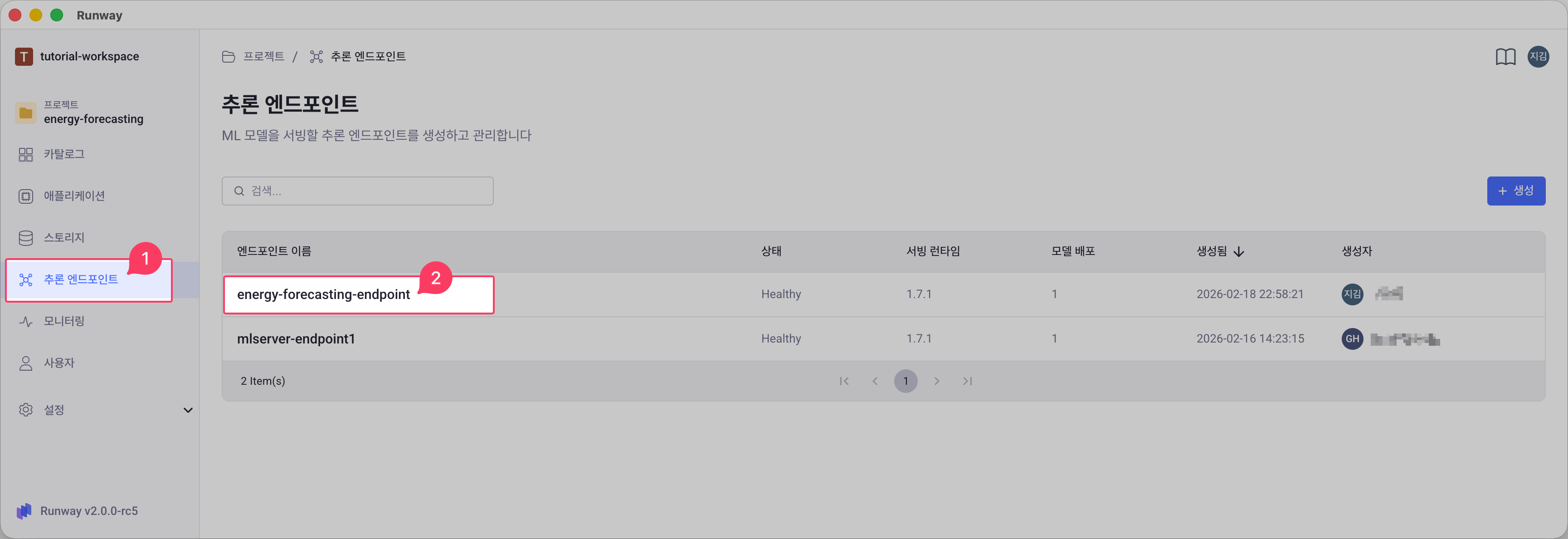
프로젝트 화면에서 추론 엔드포인트 메뉴로 이동합니다.
-
엔드포인트 목록에서 확인할 엔드포인트를 클릭합니다.
-
엔드포인트 상세 화면에서 다음 정보를 확인할 수 있습니다:
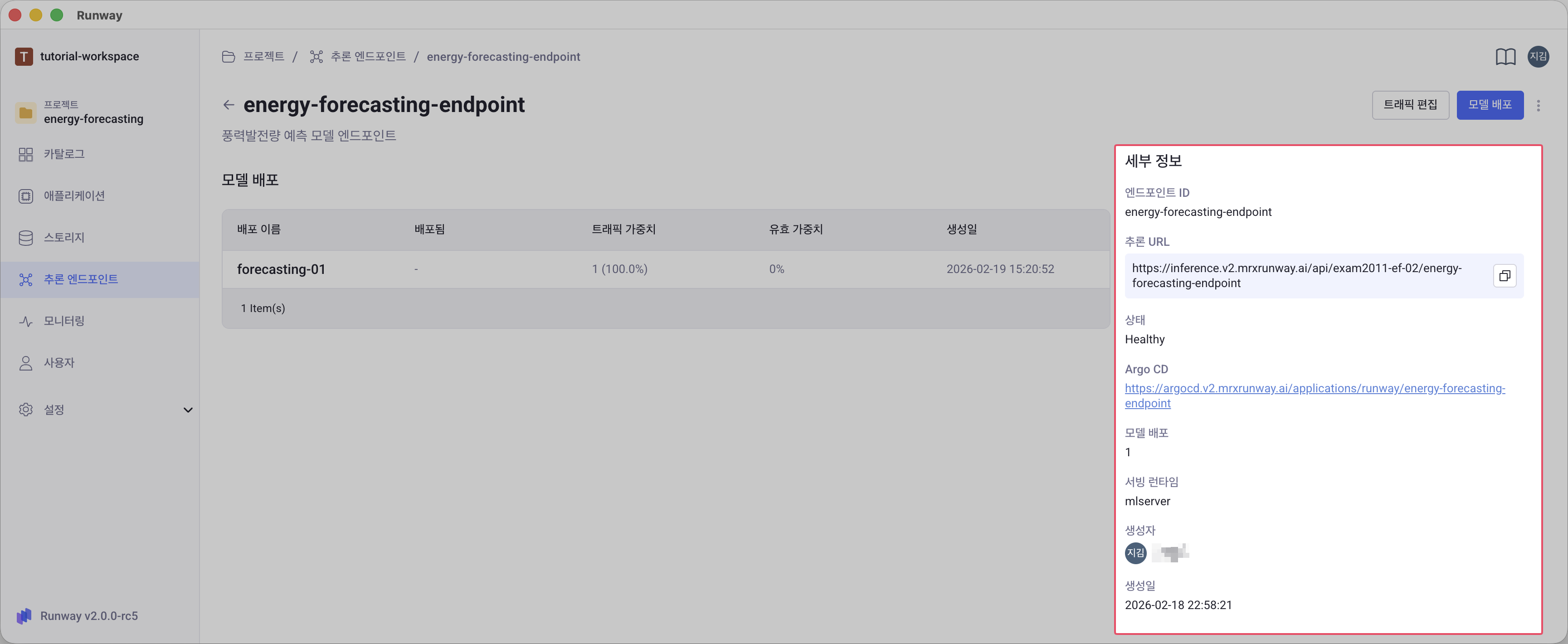
- 엔드포인트 ID: 해당 엔드포인트의 고유 식별자
- 추론 URL: 외부에서 접근 가능한 엔드포인트 주소
- 상태: 엔드포인트 배포 상태 (Healthy, Progressing, Degraded, Suspended, Missing, Unknown)
- 서빙 런타임: 선택된 런타임 정보
- Argo CD: 배포 상태 확인 링크
- 모델 배포: 해당 엔드포인트에 배포된 모델 수
엔드포인트 상태
- Healthy: 엔드포인트가 정상적으로 배포되어 요청을 처리할 수 있는 상태
- Progressing: 엔드포인트 생성 또는 업데이트가 진행 중인 상태
- Degraded: 엔드포인트 리소스에 오류가 발생하여 정상적으로 동작하지 않는 상태
- Suspended: 엔드포인트 실행이 일시적으로 중지된 상태
- Missing: 엔드포인트에 필요한 Kubernetes 리소스를 찾을 수 없는 상태
- Unknown: 엔드포인트 상태를 확인할 수 없는 상태
엔드포인트 기본 정보 수정
엔드포인트의 기본 정보를 수정합니다. 생성된 엔드포인트는 이름과 설명만 수정할 수 있습니다. ID와 서빙 런타임은 엔드포인트 생성 후 변경할 수 없습니다. 서빙 런타임 변경이 필요한 경우 엔드포인트를 새로 생성해야 합니다.
-
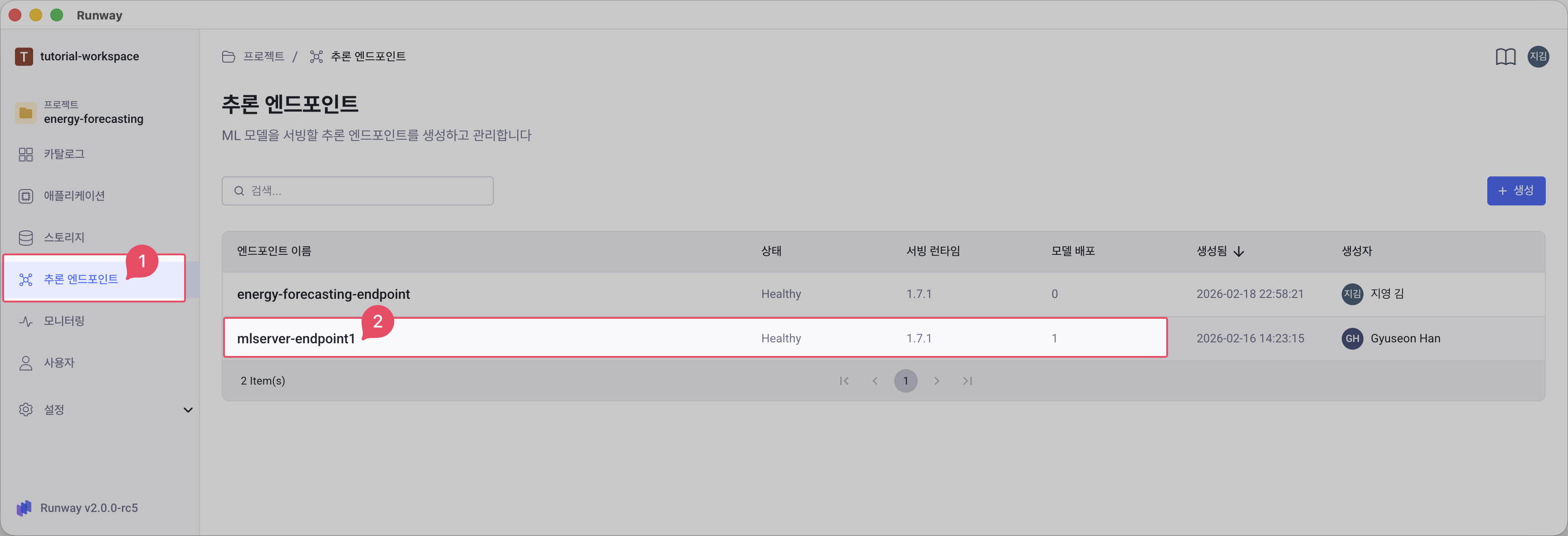
프로젝트 화면에서 추론 엔드포인트 메뉴로 이동합니다.
-
엔드포인트 목록에서 편집할 엔드포인트를 선택합니다.
-
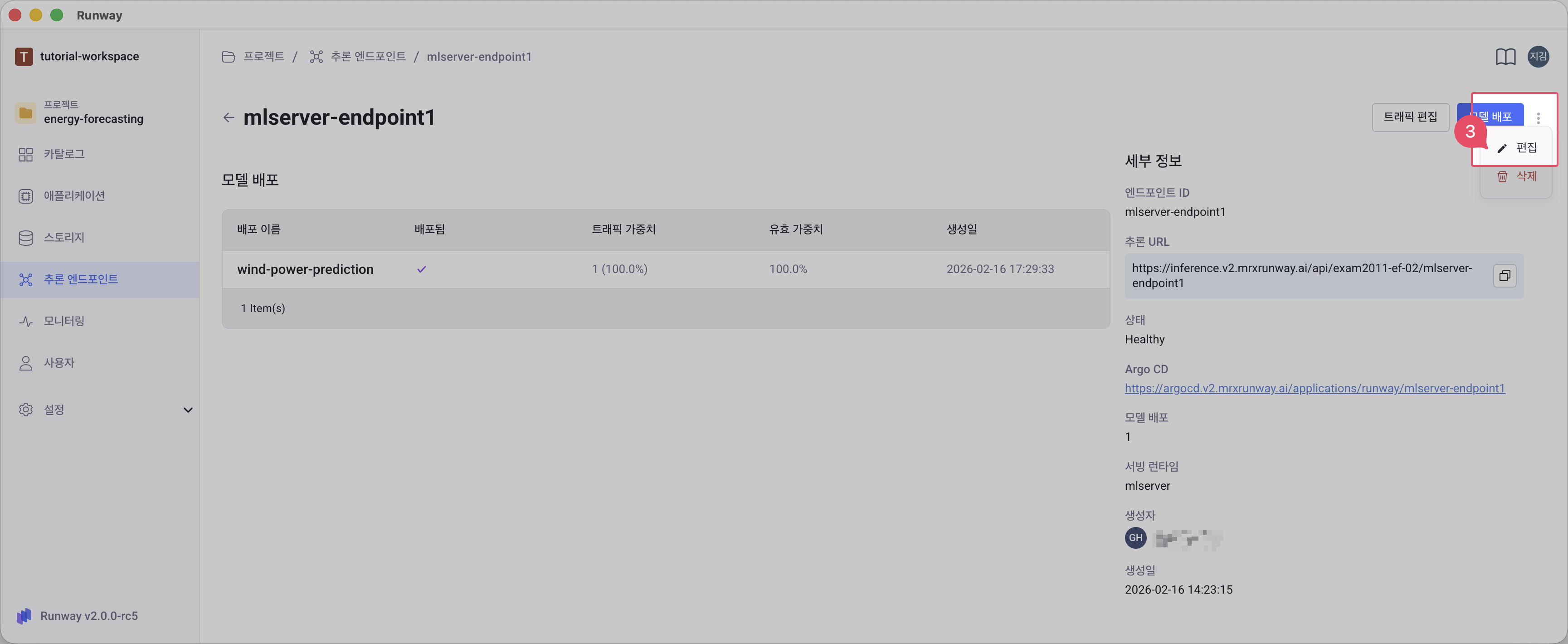
엔드포인트 상세 화면 오른쪽 상단의 (더 보기) > 편집을 선택합니다.
-
엔드포인트 편집 사이드 패널에서 다음 정보를 수정할 수 있습니다:
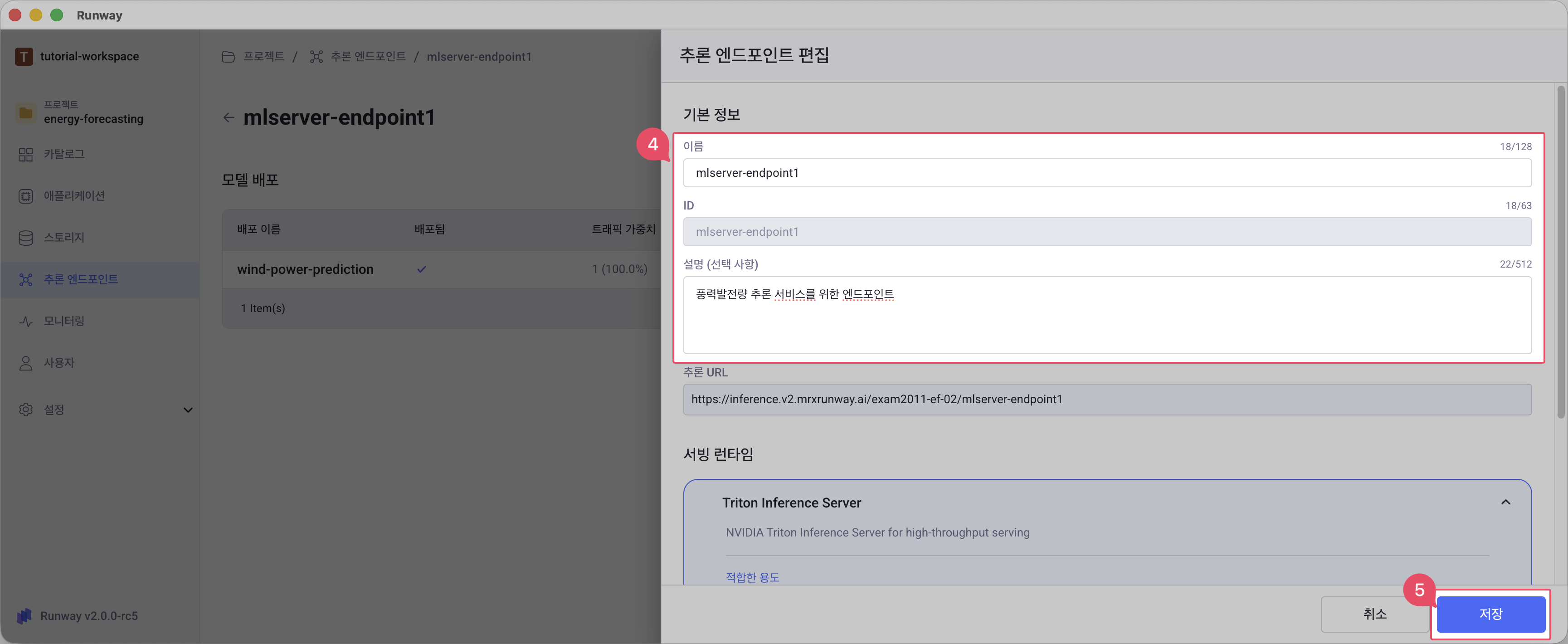
- 이름: 엔드포인트 이름 (최대 128자)
- 설명: 엔드포인트 설명 (최대 512자, 선택)
-
저장 버튼을 클릭하여 변경사항을 적용합니다.
엔드포인트 삭제
생성된 엔드포인트를 삭제합니다.
삭제 주의사항
- 엔드포인트를 삭제하면 해당 엔드포인트에 배포된 모든 모델도 함께 삭제됩니다.
- 삭제된 엔드포인트와 모델은 복구할 수 없습니다.
- 삭제 전에 중요한 데이터나 설정을 백업했는지 확인하세요.
-
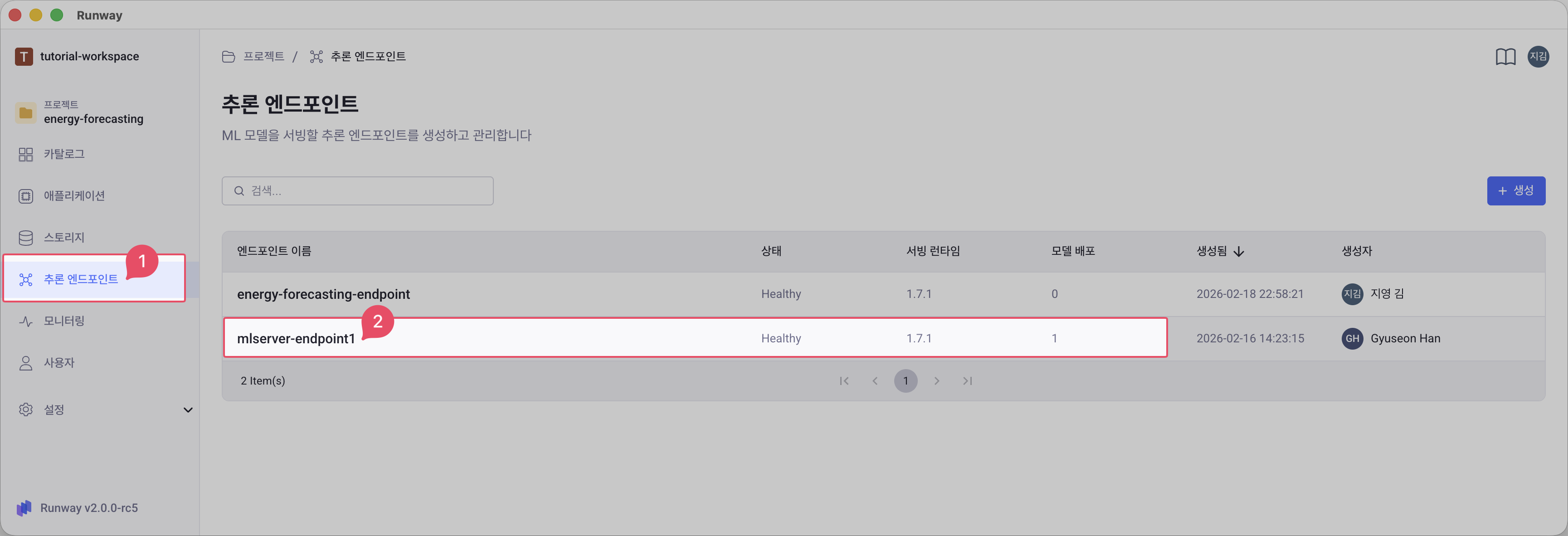
프로젝트 화면에서 추론 엔드포인트 메뉴로 이동합니다.
-
엔드포인트 목록에서 삭제할 엔드포인트를 선택합니다.
-
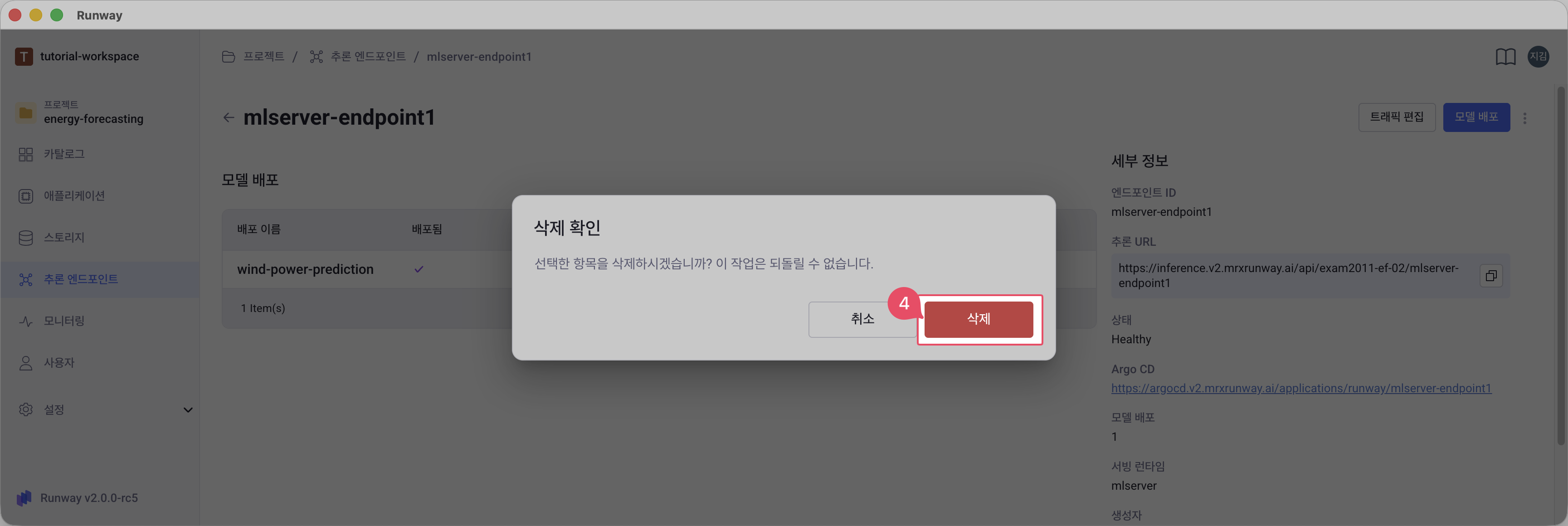
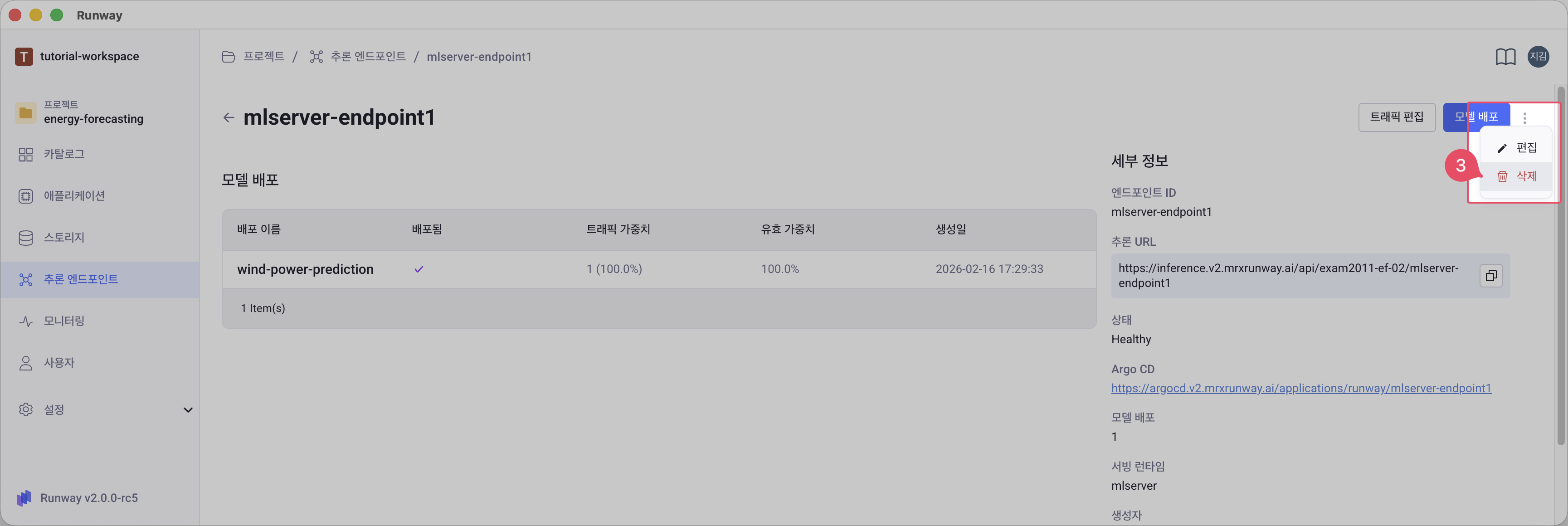
엔드포인트 상세 화면 오른쪽 상단의 (더 보기) > 삭제를 선택합니다.
-
삭제 확인 팝업창에서 삭제 버튼을 클릭하면 엔드포인트와 모든 배포 모델이 삭제됩니다.