첫 개발 환경 만들기
프로젝트에 접근한 뒤, 가장 먼저 해야 할 일은 코드를 작성할 개발 환경을 만드는 것입니다. 이 장에서는 스토리지 볼륨을 생성하고, 앱 카탈로그에서 Code Server를 배포하여 브라우저에서 바로 코딩을 시작하는 과정을 안내합니다.
사전 조건
- Runway에 로그인한 상태여야 합니다. 로그인 방법
- 프로젝트에 접근 권한 및 멤버 이상의 역할을 부여받아야 합니다. 프로젝트 접근
- ML/AI 개발 프로세스를 수행하려면 프로젝트에서 멤버 이상의 역할이 필요합니다. 내 계정 역할 확인
1. 스토리지 볼륨 생성        ← 데이터를 저장할 공간 확보
   ↓
2. Code Server 배포      ← 앱 카탈로그로 최소 설정만 적용하여 배포
   ↓
3. 브라우저에서 접속         ← VS Code 환경에서 바로 코딩 시작
1단계: 스토리지 볼륨 생성
Code Server에서 작성한 코드와 데이터를 보관할 저장 공간을 먼저 만듭니다.
프로젝트 > 스토리지 메뉴
-
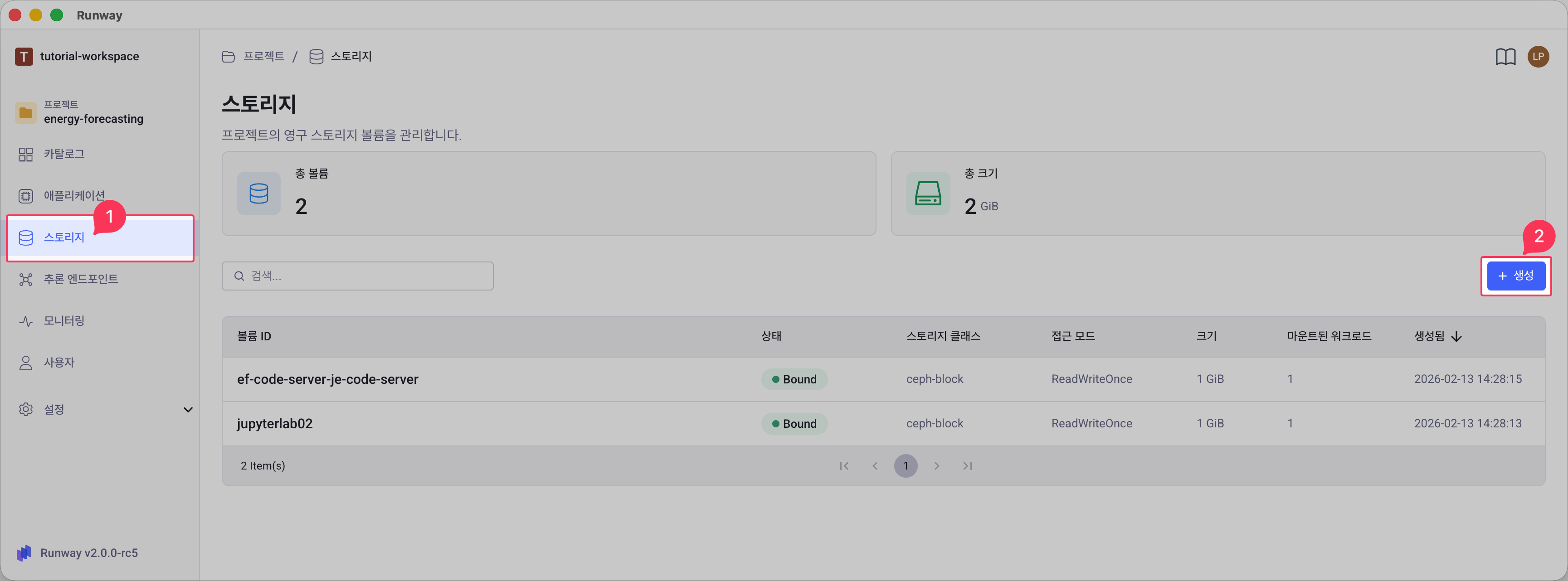
프로젝트에서 스토리지 메뉴로 이동합니다.
-
화면 오른쪽 상단의 + 생성 버튼을 클릭합니다.
-
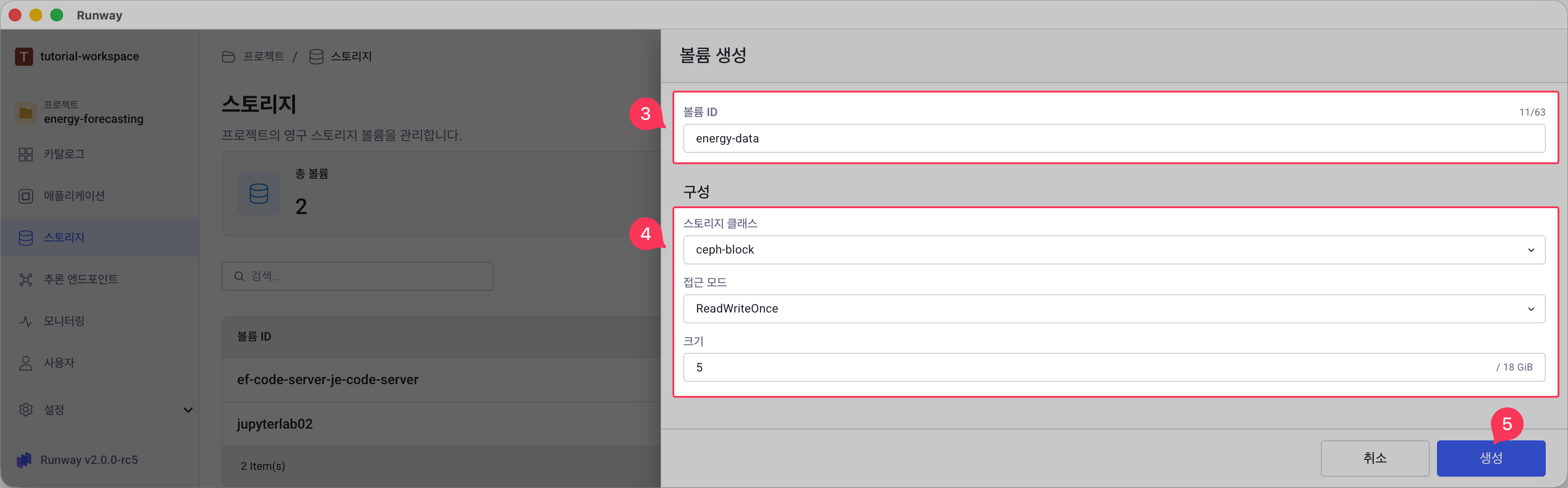
볼륨의 고유 식별자로 사용될 볼륨 ID(3-63자, 소문자, 숫자, 하이픈(-))를 지정합니다.
-
다음과 같이 설정합니다.
항목 설정 예시 설명 스토리지 클래스 ceph-block단일 Pod 전용 블록 스토리지 접근 모드 ReadWriteOnce한 개의 애플리케이션에서 읽기/쓰기 크기 10GiB코드와 데이터를 저장할 용량 스토리지 클래스와 접근 모드 선택 기준
- ceph-block + ReadWriteOnce — 한 개의 애플리케이션에서만 사용하는 개인 작업 공간에 적합합니다.
- 여러 애플리케이션에서 데이터를 공유하려면 ceph-filesystem + ReadWriteMany를 선택하세요.
- 다른 옵션에 대한 자세한 내용은 스토리지 볼륨 옵션에서 확인하세요.
-
생성 버튼을 클릭합니다.
2단계: Code Server 배포
앱 카탈로그에서 Code Server를 선택하여 배포합니다.
프로젝트 > 카탈로그 메뉴
-
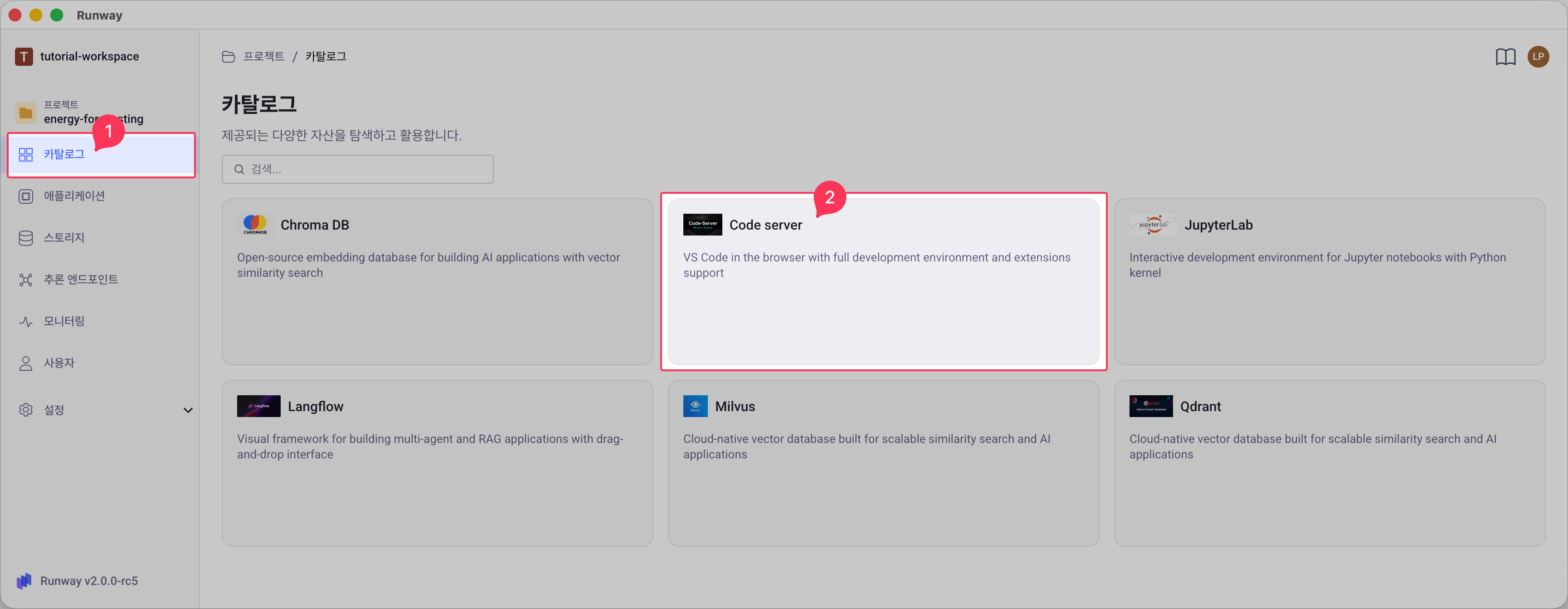
프로젝트에서 카탈로그 메뉴로 이동합니다.
-
카탈로그 목록에서 Code server 카드를 클릭합니다.
-
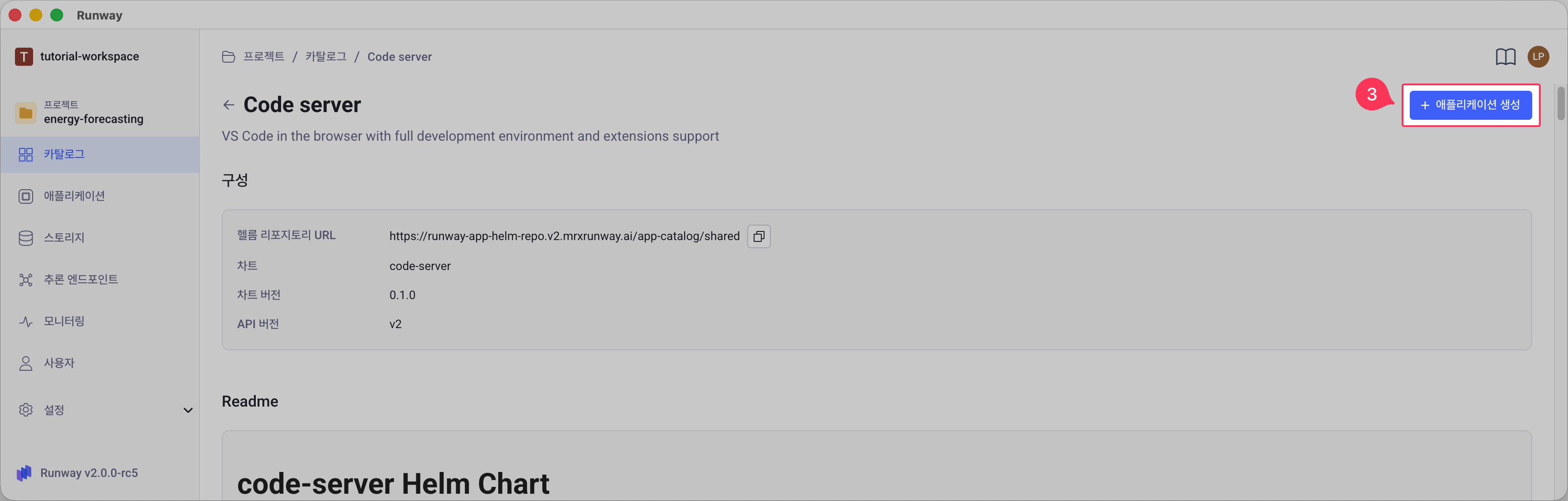
화면 오른쪽 상단의 + 애플리케이션 생성 버튼을 클릭합니다.
-
기본 정보를 입력합니다.
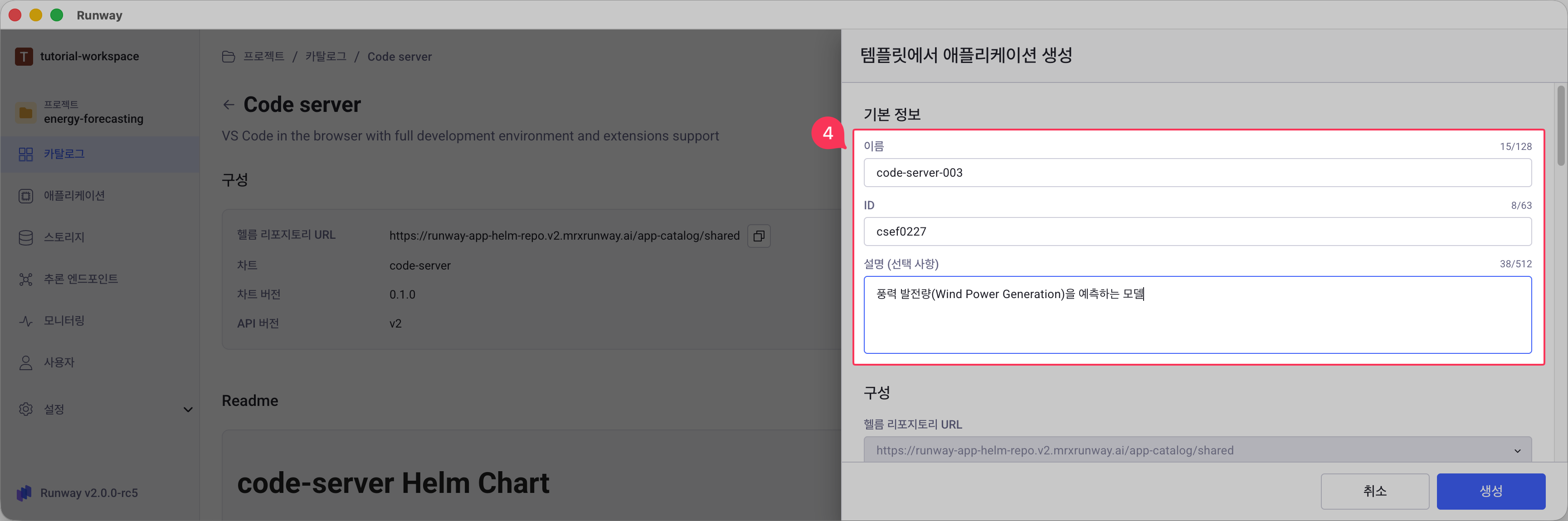
- 이름: 목록에 표시될 이름 (예시)
code-server-003 - ID: 시스템 고유 식별자(3-53자, 영문 소문자, 숫자, 하이픈(-)만 사용 가능) (예시)
csef0227 -
설명: 용도 메모 (선택)
-
구성 영역은 카탈로그가 자동으로 설정합니다. 헬름 리포지토리, 차트, 버전을 별도로 수정할 필요가 없습니다.
- 이름: 목록에 표시될 이름 (예시)
-
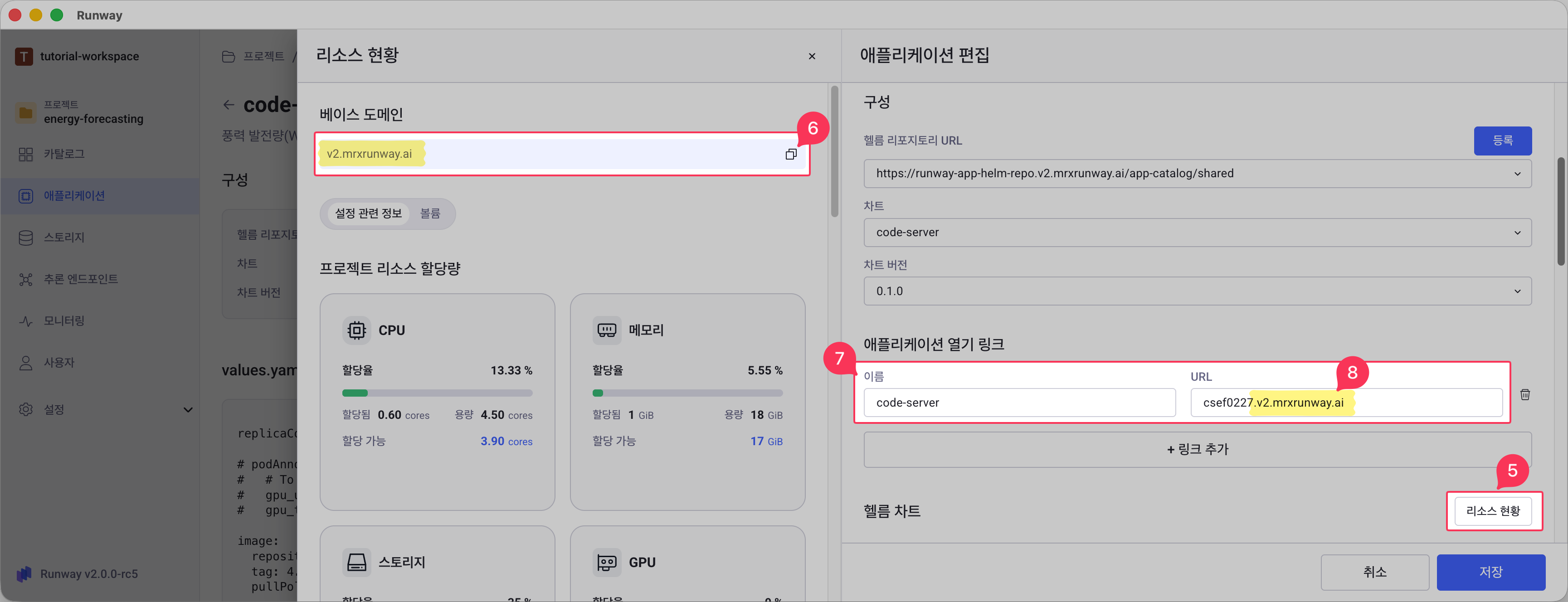
code-server 접속 링크를 생성하기 위해 리소스 현황 버튼을 클릭합니다.
-
리소스 현황 최상단에 위치한 베이스 도메인을 확인하고, 복사하기 버튼을 클릭합니다.
-
애플리케이션 열기 링크 영역의 링크 추가 버튼을 클릭하고, 버튼명이 될 이름을 입력합니다.
-
연결될 URL을 입력합니다.
URL의 구성
URL은 사용자 지정 이름(서브 도메인)과 Runway 베이스 도메인으로 구성됩니다.
{user-defined_sub-domain}.{runway-base-domain}

(예시 화면) csef0227.v2.mrxrunway.ai
서브 도메인(사용자 지정 이름): 임의 지정 가능하지만, 가급적 기본정보에 입력한 ID 값을 권장합니다.베이스 도메인: 리소스 현황에 표시되는 베이스 도메인 주소(6번 단계에서 복사한 값)를 붙여넣기 합니다.
-
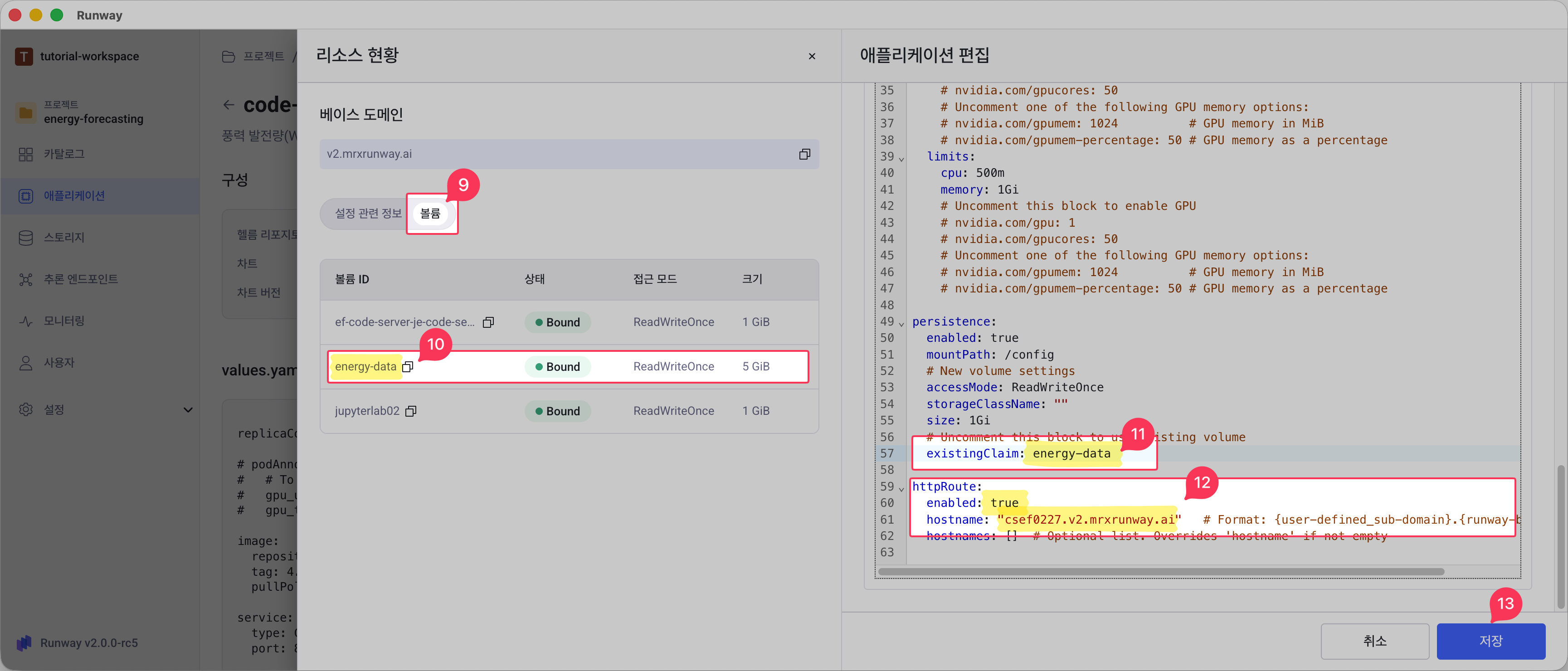
values.yaml에 기존 볼륨을 연결(권장)하려면 리소스 현황에서 볼륨 탭을 열어 볼륨명을 확인합니다.
-
1단계에서 생성한 볼륨 ID를 복사합니다.
-
(권장) 볼륨을 연결하려면
persistence영역에서existingClaim의 주석을 해제하고, 복사한 볼륨 ID를 붙여넣습니다.values.yaml의 persistence 영역persistence: enabled: true mountPath: /config existingClaim: energy-data # 1단계에서 만든 볼륨 ID -
(필수) 브라우저로 Code Server에 접속하기 위해
httpRoute를 활성화하고, URL(hostname)을 입력합니다. (필수)hostname은{서브도메인}.{Runway 기본 도메인}형식입니다. Runway 기본 도메인은 관리자에게 확인하거나 기존 애플리케이션의 엔드포인트를 참고하세요.
values.yaml 하단의 httpRoute 영역httpRoute: enabled: true # false → true 변경 hostname: "csef0227.v2.mrxrunway.ai" # 접속할 주소 입력 (8번에서 생성한 전체 URL 입력) -
저장 버튼을 클릭하여 애플리케이션 생성을 완료합니다.
GPU 설정 및 추가 차트 설정 변경
위의 과정을 통해 가벼운 코드 및 데이터 사용이 가능합니다.
이 외에 딥러닝 학습 등에 필요한 GPU를 사용하려면, podAnnotations(GPU 스케줄링)와 resources(GPU 리소스 요청) 두 곳의 주석을 해제합니다. 자세한 설정 방법은 GPU 사용 설정에서 확인하세요.
values.yaml의 전체 구조와 영역별 상세 설명은 앱 카탈로그 values.yaml 가이드를 참고하세요.
3단계: Code Server 접속
배포가 완료되면 Code Server에 접속합니다.
프로젝트 > 애플리케이션 메뉴
-
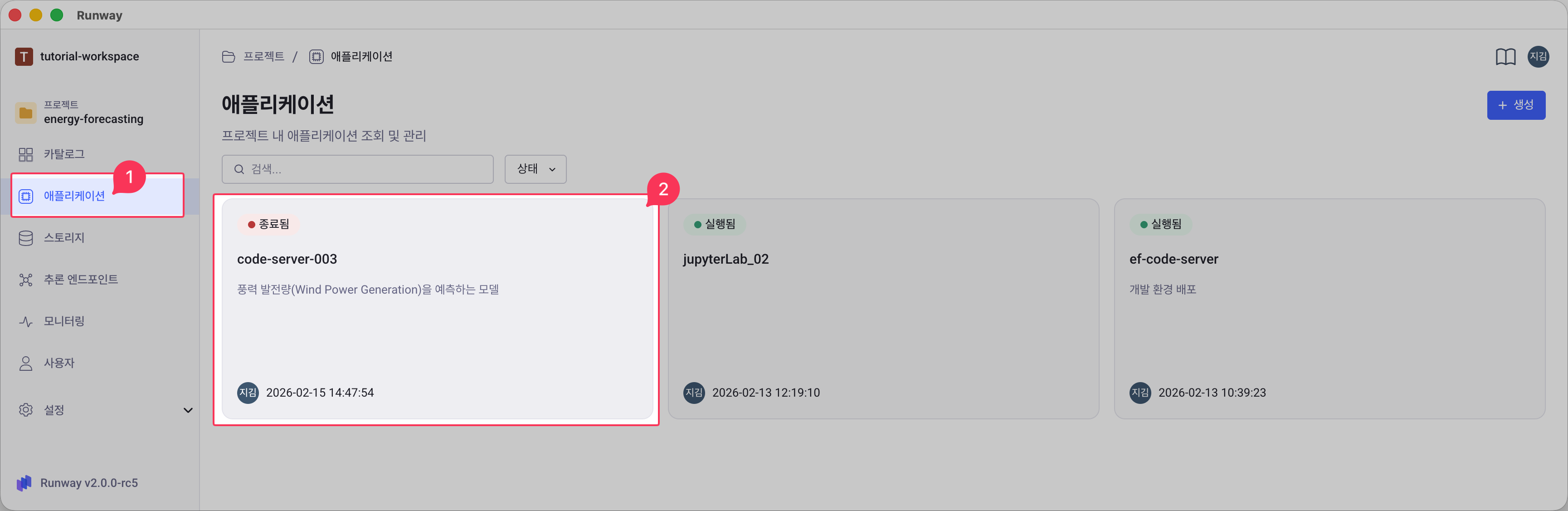
프로젝트에서 애플리케이션 메뉴로 이동합니다.
-
2단계에서 생성한 Code Server 카드(예시
code-server-003)를 클릭합니다. -
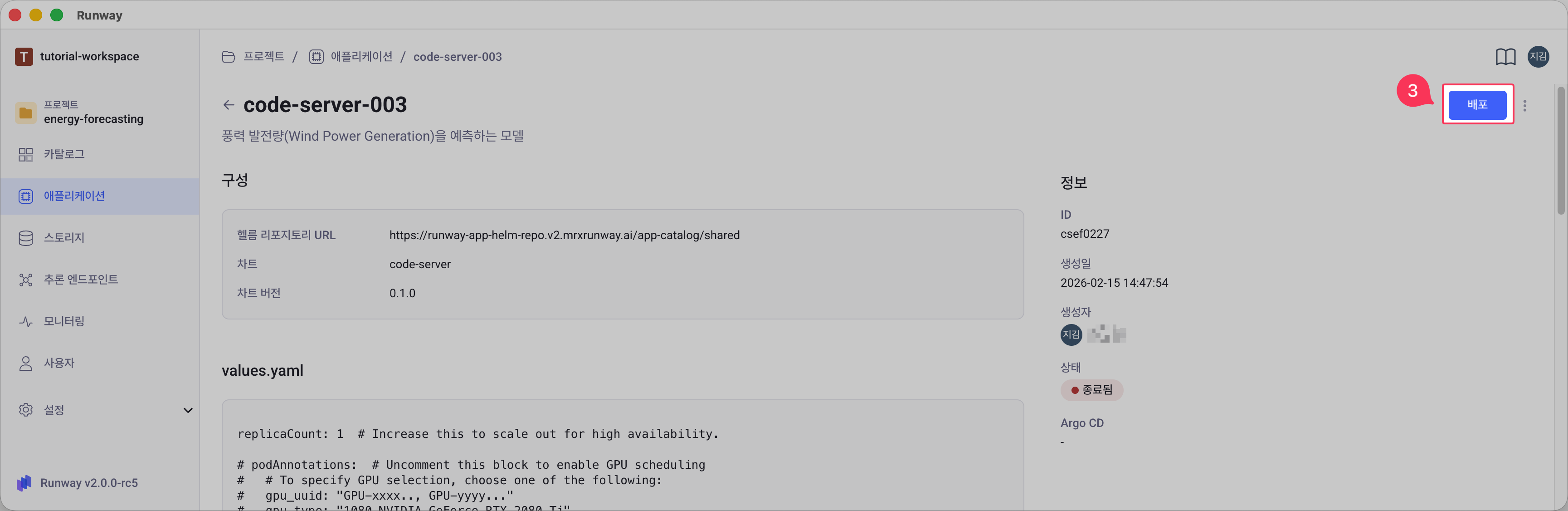
애플리케이션 상태가 배포 해제됨이면 배포 버튼을 클릭합니다.
-
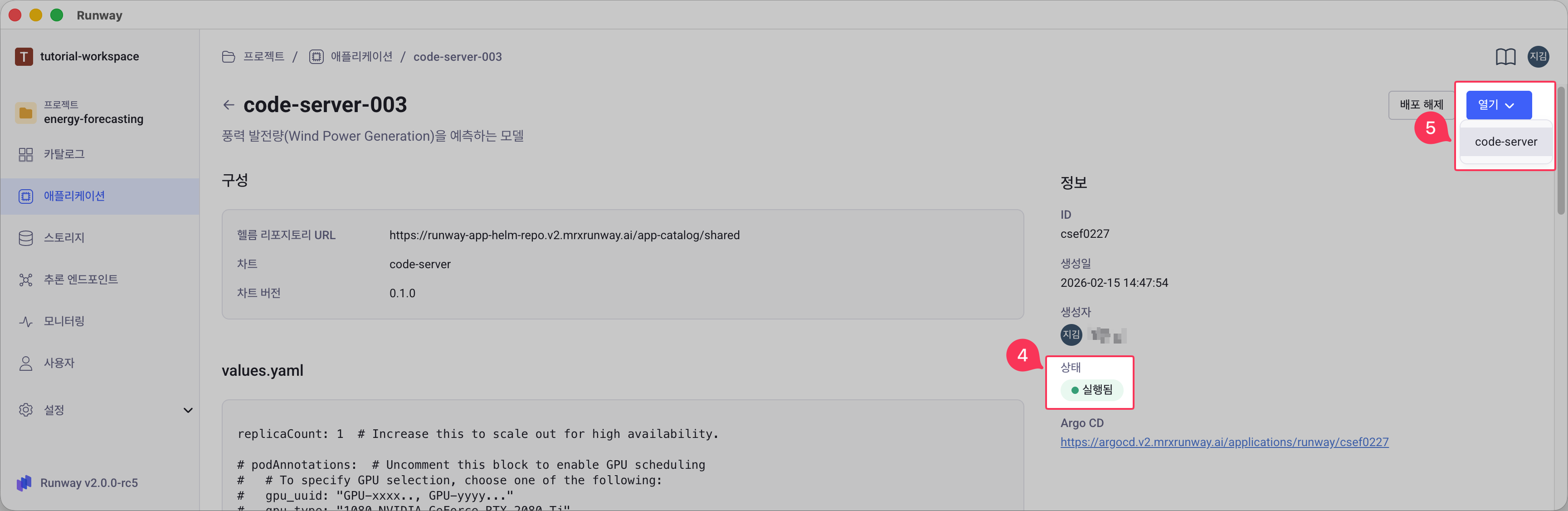
상태가 배포됨으로 바뀌었는지 확인합니다.
Argo CD로 상태 보기
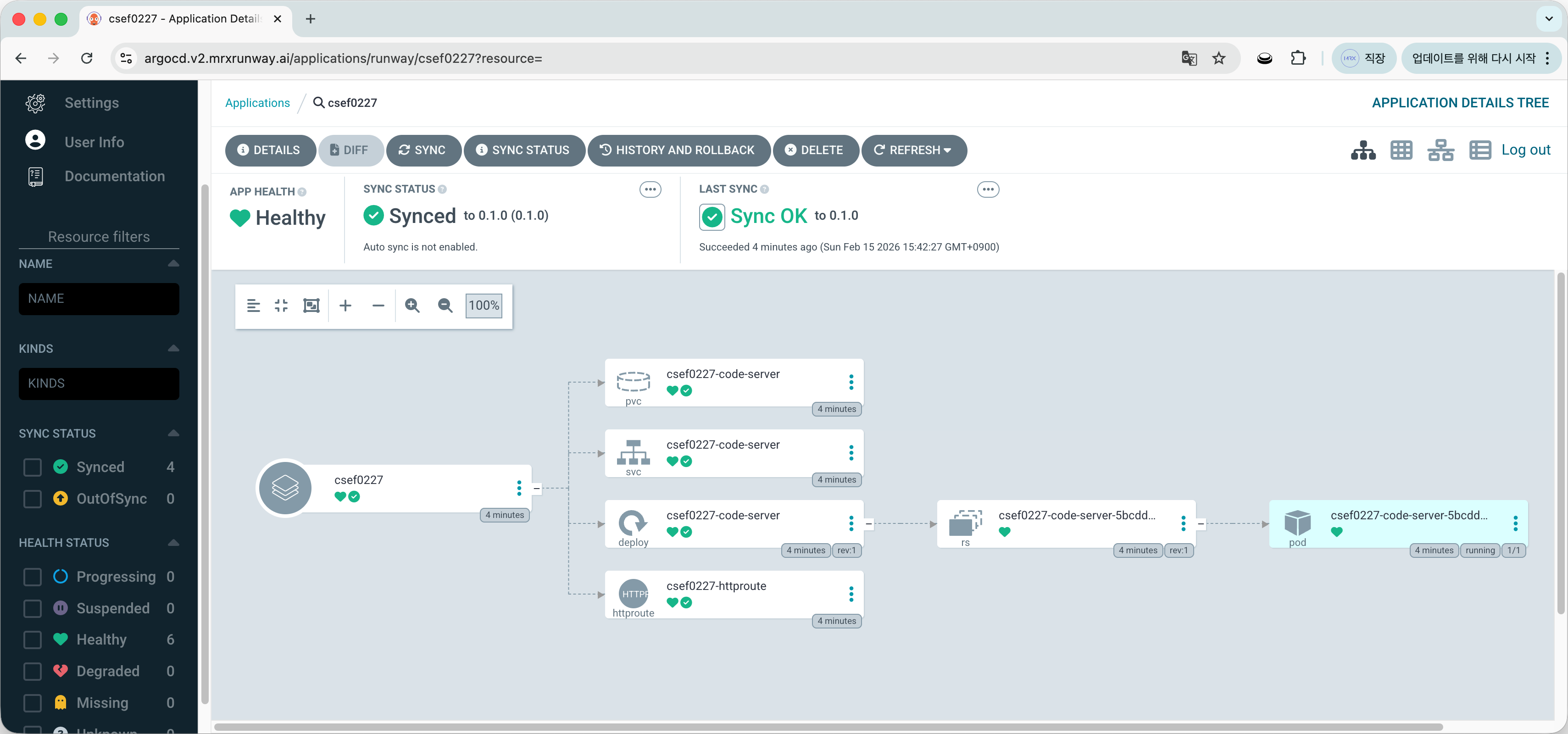
정상 실행되지 않는 경우, 상태 표시 아래 위치한 Argo CD URL에 접속하여 상세한 상태 확인이 가능합니다.
-
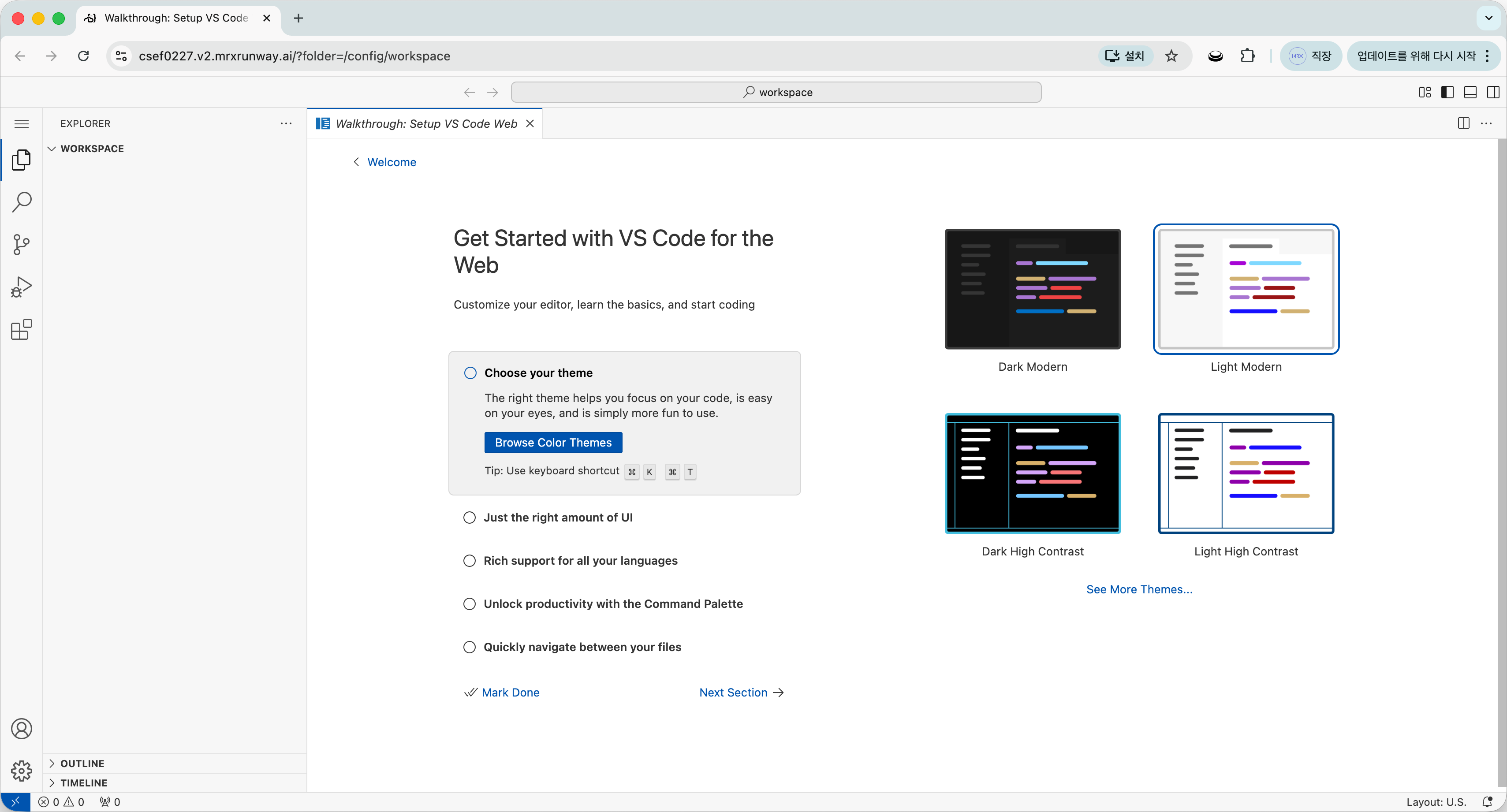
열기 > 열기 버튼명(예시)
code-server을 클릭합니다.- 브라우저에서 VS Code 화면이 열리면 개발 환경 구성이 정상 완료된 것입니다.
- 브라우저에서 VS Code 화면이 열리면 개발 환경 구성이 정상 완료된 것입니다.
JupyterLab도 동일하게 사용 가능
이 가이드에서는 Code Server를 기준으로 설명했지만, JupyterLab도 동일한 방식으로 배포하고 사용할 수 있습니다.