라이선스 관리
현재 플랫폼에 적용된 라이선스 정보를 조회하고 갱신할 수 있습니다.
관리자는 이 화면에서 시스템 식별 정보, 라이선스 상세, 기능 및 할당량을 확인하고 만료 전에 라이선스를 갱신할 수 있습니다.
Runway 관리센터 > 라이선스 메뉴
라이선스 정보 보기
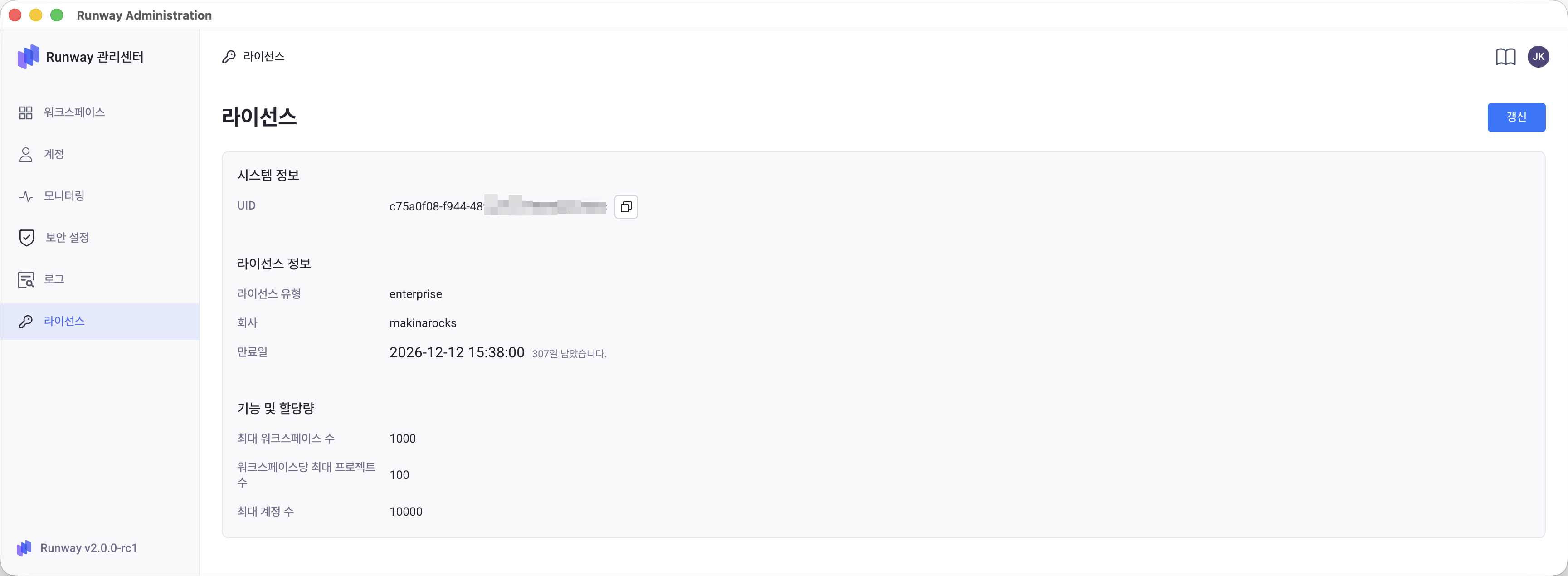
라이선스 정보 보기 화면에서는 시스템 식별 정보와 현재 적용된 라이선스의 상세 내용을 확인할 수 있습니다.
-
Runway 관리센터에서 라이선스 메뉴로 이동합니다.
-
현재 사용 중인 플랫폼의 라이선스 내용이 표시됩니다.
-
시스템 정보 : 플랫폼 시스템의 기본 정보를 표시합니다.
- UID : 시스템을 식별하는 고유 ID입니다.
- UID 오른쪽의 복사 버튼을 클릭하면 UID를 복사할 수 있습니다.
-
라이선스 정보 : 적용된 라이선스의 상세 정보입니다.
-
라이선스 유형 : 라이선스 종류(예: enterprise)를 나타냅니다.
-
회사: 라이선스를 발급받은 회사명입니다.
-
만료일 : 라이선스가 만료되는 날짜이며, 남은 기간이 함께 표시됩니다.
-
-
기능 및 할당량 : 라이선스가 허용하는 기능과 사용 한도입니다.
-
최대 워크스페이스 수 : 생성할 수 있는 워크스페이스의 최대 개수입니다.
-
워크스페이스당 최대 프로젝트 수 : 워크스페이스별로 생성 가능한 프로젝트 수입니다.
-
최대 계정 수 : 등록 가능한 사용자 계정의 최대 수입니다.
-
-
라이선스 갱신하기
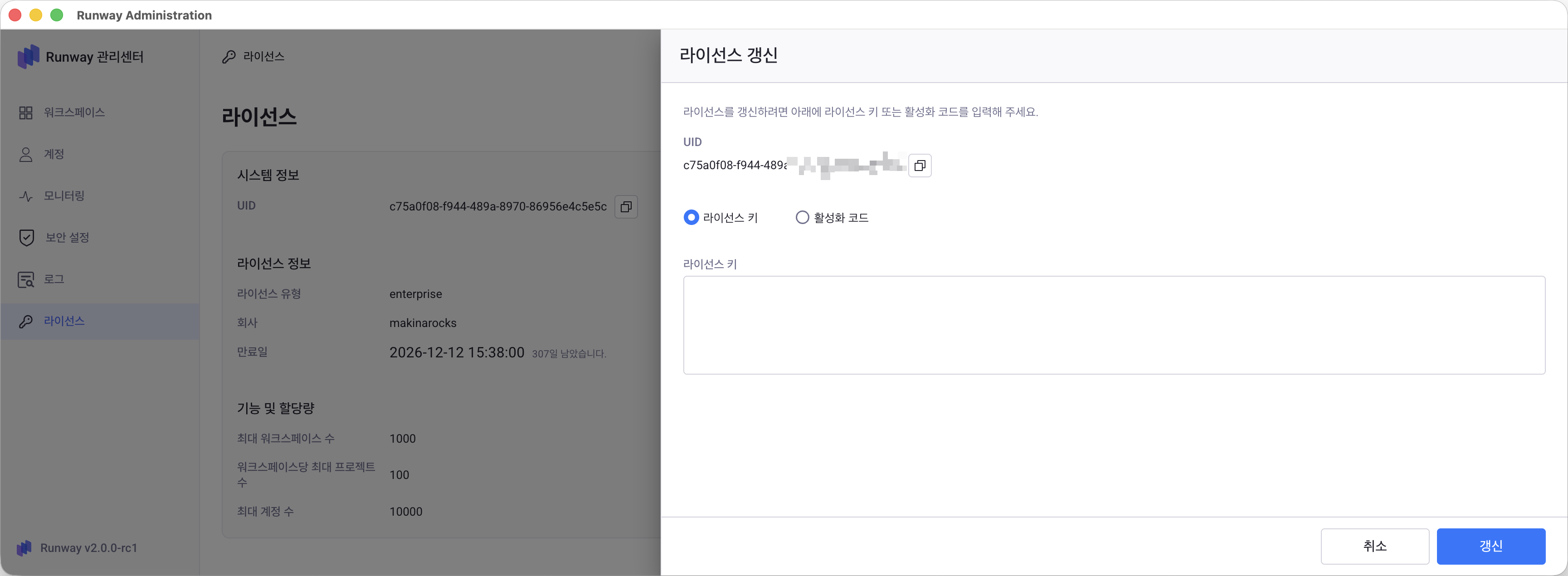
플랫폼 관리자는 플랫폼 공급사가 제공한 라이선스 키 또는 활성화 코드를 입력하여 라이선스를 갱신할 수 있습니다.
갱신 권장 시점 및 문의
만료일이 임박하면 기능 제한이 발생할 수 있으므로, 만료일 최소 1개월 전에 마키나락스 담당자에게 연락하여 갱신 안내를 받는 것을 권장합니다. 담당자가 확인되지 않는 경우 contact@makinarocks.ai로 문의하세요.
-
Runway 관리센터에서 라이선스 메뉴로 이동합니다.
-
화면 오른쪽 상단의 갱신 버튼을 클릭합니다.
-
라이선스 갱신 팝업에서 현재 시스템의 UID를 확인합니다.
-
안내 받은 라이선스 갱신 방식을 확인하여 두 가지 방식 중에 선택합니다.
-
라이선스 키: 새로운 라이선스 키 문자열을 입력하여 인증합니다.
-
활성화 코드: 활성화 코드를 입력하여 자동 인증합니다.
폐쇄망 환경 - 활성화 코드 방식 사용
외부 인터넷이 차단된 폐쇄망 환경에서는 라이선스 키 방식의 온라인 인증이 불가하여 활성화 코드 방식만 사용 가능합니다.
-
-
선택한 방식에 따라 표시되는 입력 박스에 새 라이선스 키 또는 활성화 코드를 입력합니다.
-
입력을 완료한 뒤 하단의 갱신 버튼을 클릭합니다.