워크스페이스 관리
워크스페이스 관리는 플랫폼에서 사용하는 작업 단위의 사용자, 리소스, 운영 기간을 관리하는 기능입니다.
Runway 관리센터 > 워크스페이스 메뉴
이 페이지에서 할 수 있는 작업은 다음과 같습니다.
-
워크스페이스 조회
목록을 검색하고 상태를 필터링하여 워크스페이스 현황을 확인합니다.
-
사용자 추가
워크스페이스에 계정을 추가하고 역할을 지정합니다.
-
기본정보 수정
워크스페이스 이름과 설명을 변경합니다.
-
자원 할당 변경
노드 선택과 리소스 할당량을 조정합니다.
-
최대 사용자 수 변경
워크스페이스의 최대 사용자 수를 조정합니다.
-
활성화 기간 변경
시작일과 종료일을 설정하여 운영 기간을 관리합니다.
워크스페이스 조회하기
-
Runway 관리센터에서 워크스페이스 메뉴로 이동합니다.
-
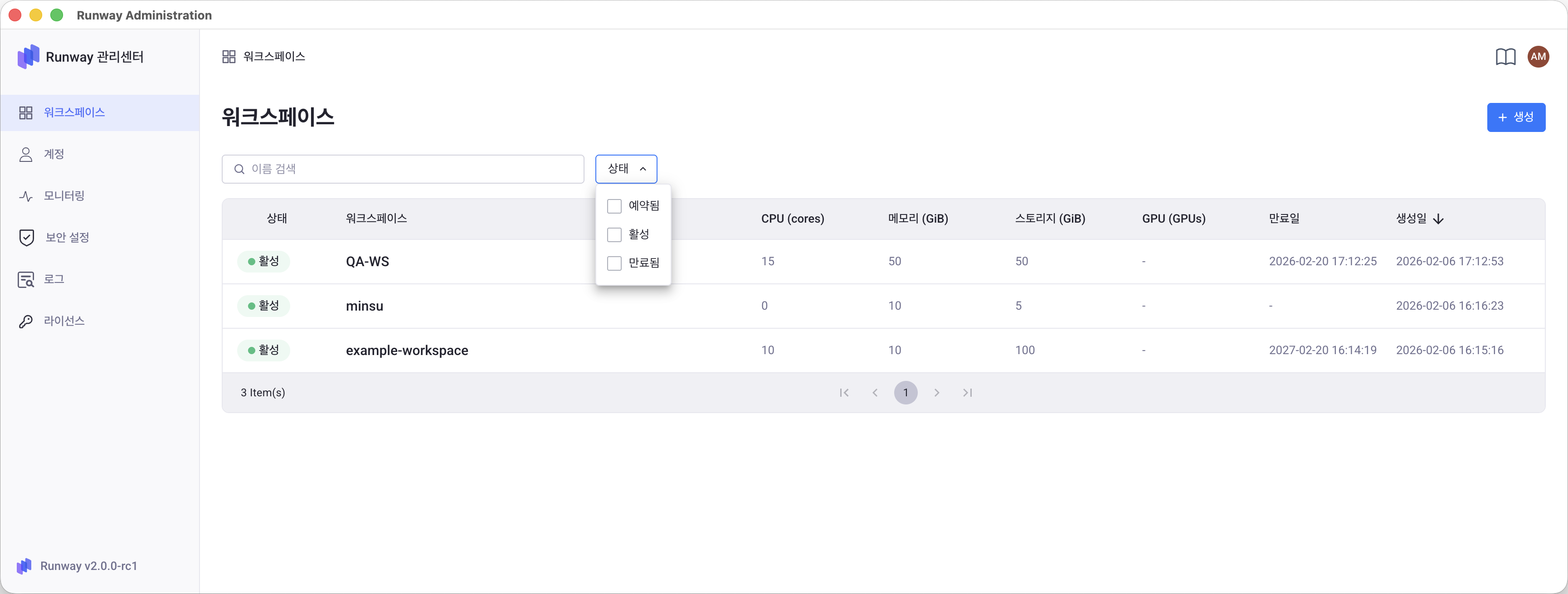
워크스페이스 목록을 확인할 수 있습니다.
- 워크스페이스 검색하거나 활성 상태에 따라 필터링할 수 있습니다.
- 각 워크스페이스에 할당된 리소스와 활성 기간을 확인할 수 있습니다.
- 워크스페이스 이름을 클릭하여 상세 정보를 확인할 수 있습니다.
사용자 추가하기
-
Runway 관리센터에서 워크스페이스 메뉴로 이동합니다.
-
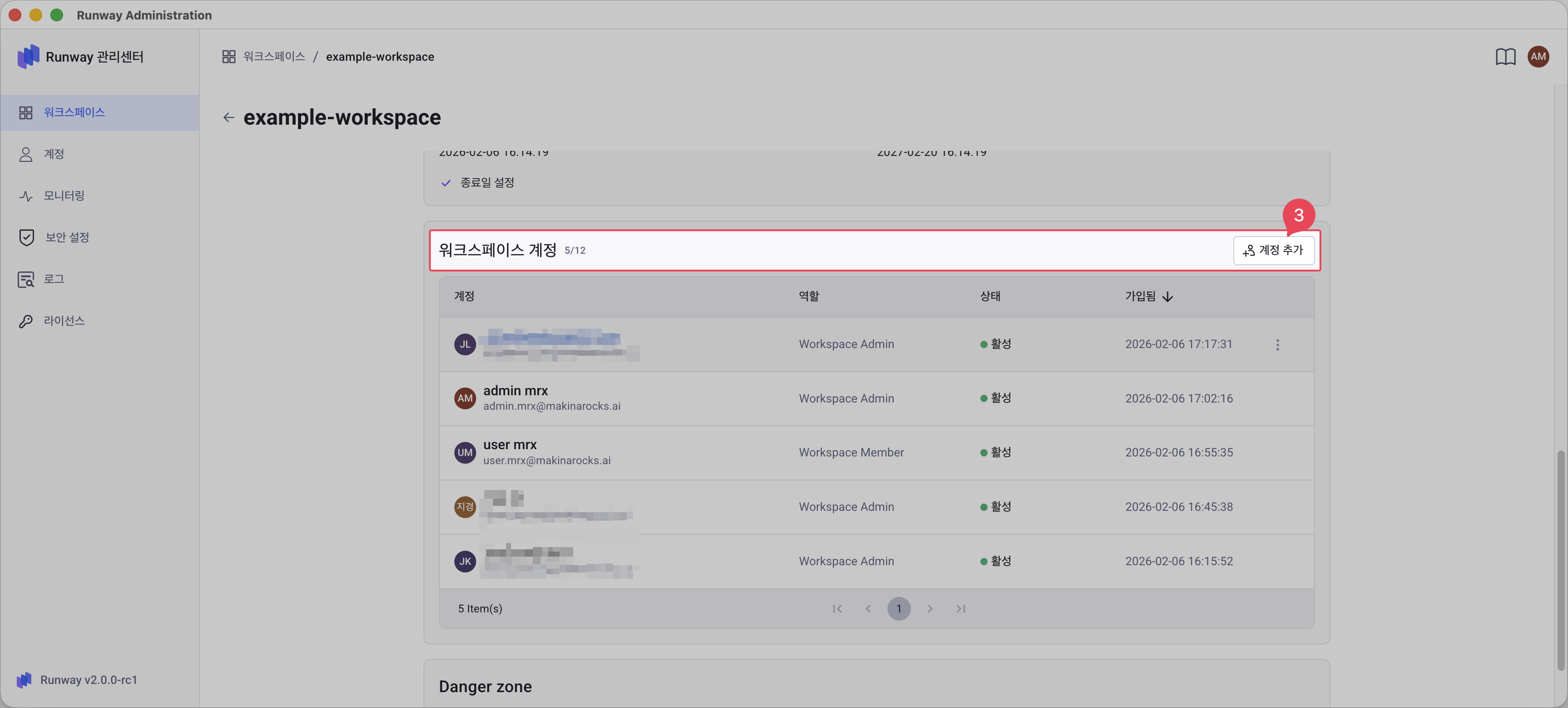
워크스페이스 목록에서 사용자를 추가할 워크스페이스의 이름을 클릭합니다.
-
워크스페이스 계정 영역의 오른쪽에 위치한 계정 추가 버튼을 클릭합니다.
-
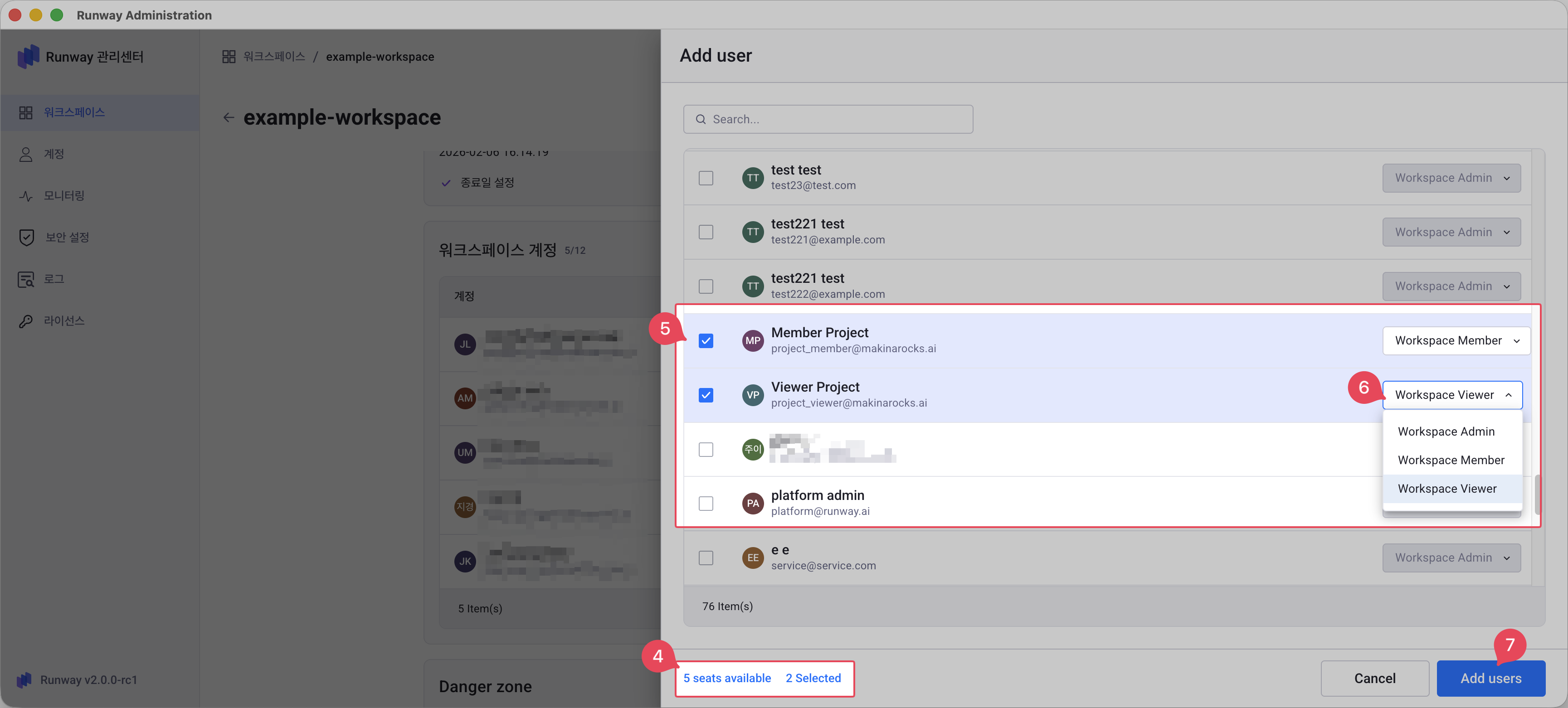
패널 하단에 표시되는 추가 배정 가능한 사용자 수를 확인합니다.
-
계정 목록에서 워크스페이스에 추가할 계정에 모두 체크합니다.
-
체크한 각 사용자별로 역할을 선택합니다.
-
Add users를 클릭하면 사용자 추가가 완료됩니다.
사용자 역할 변경 및 제거
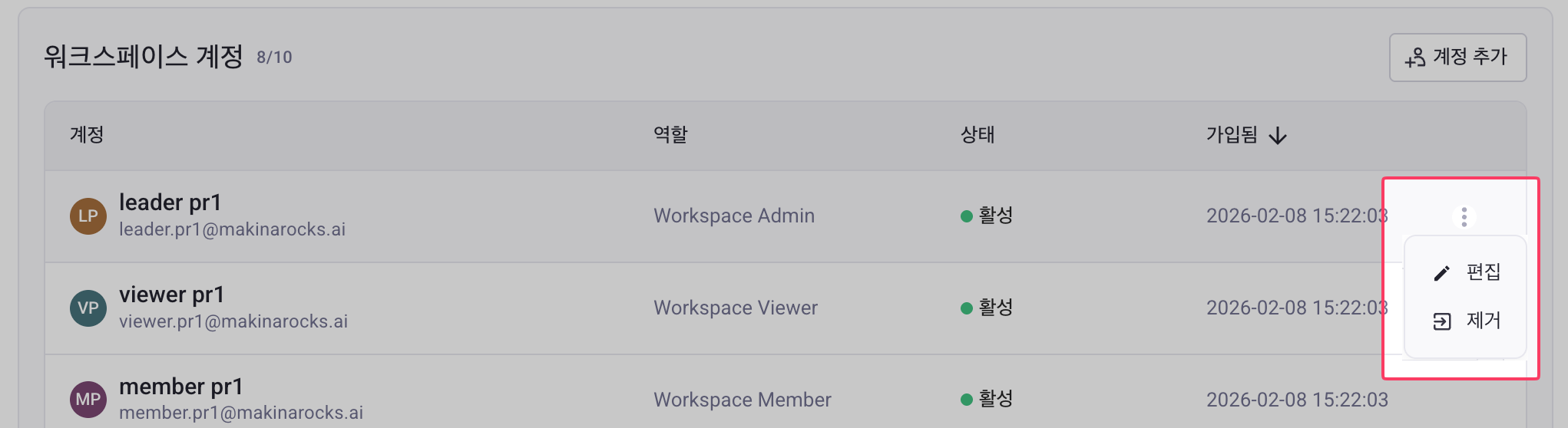
계정 목록에서 특정 사용자에 마우스 오버하면 표시되는 (더 보기) 버튼을 클릭하여,
사용자의 역할을 변경하거나 워크스페이스에서 제거할 수 있습니다.
기본정보 수정하기
-
Runway 관리센터에서 워크스페이스 메뉴로 이동합니다.
-
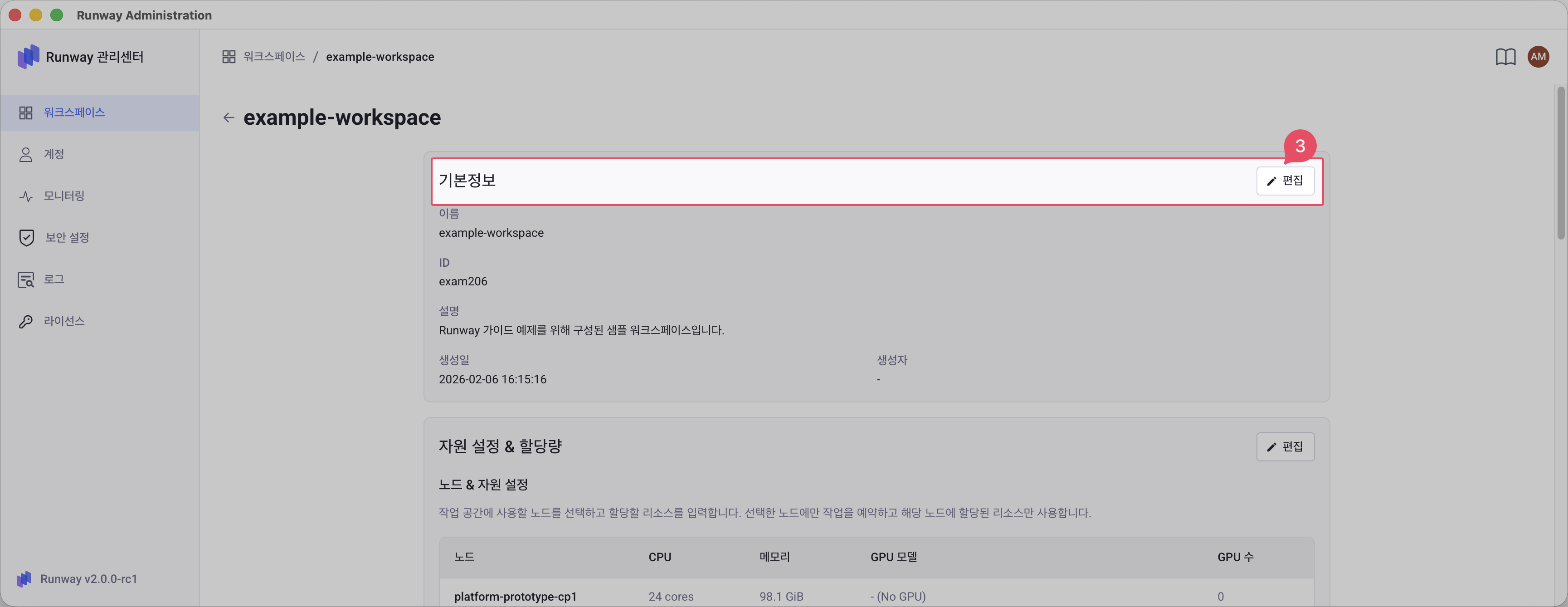
워크스페이스 목록에서 정보를 변경할 워크스페이스의 이름을 클릭합니다.
-
기본정보 영역의 오른쪽에 위치한 편집 버튼을 클릭합니다.
-
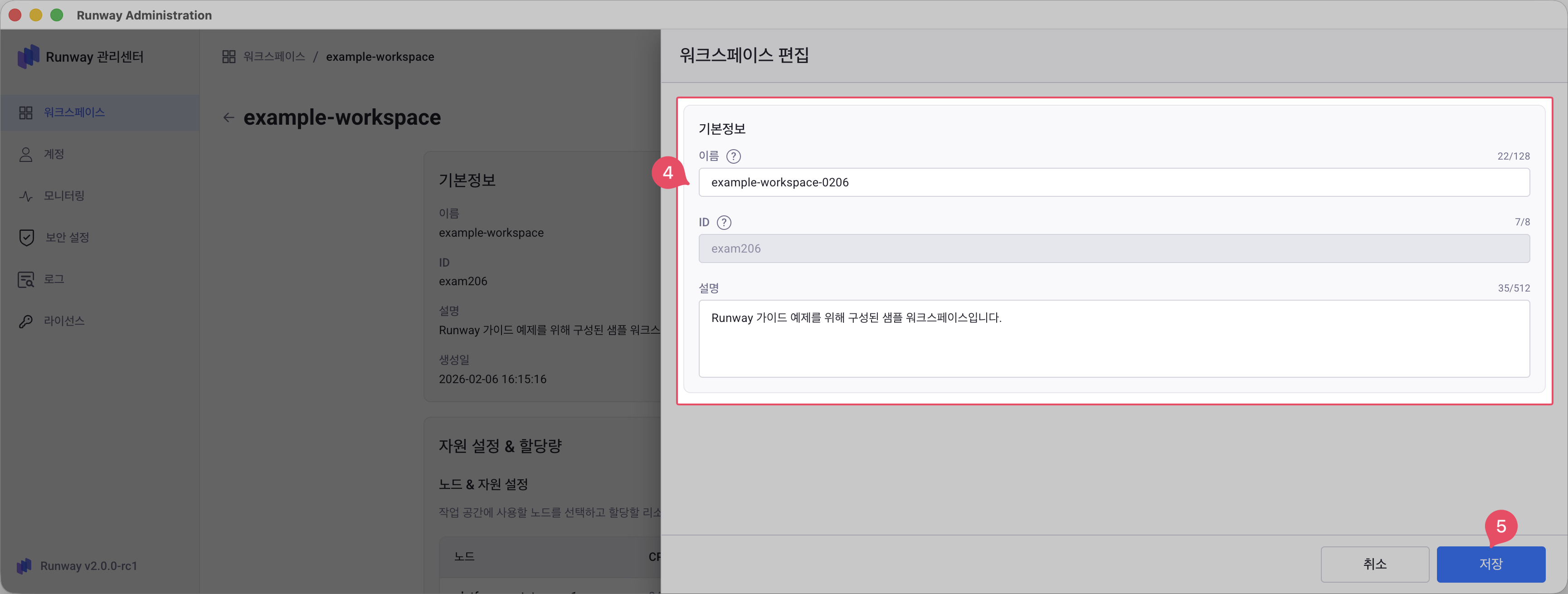
이름 및 설명을 수정하고, 저장 버튼을 클릭합니다.
리소스 할당 변경하기
-
Runway 관리센터에서 워크스페이스 메뉴로 이동합니다.
-
워크스페이스 목록에서 리소스 할당량을 변경할 워크스페이스의 이름을 클릭합니다.
-
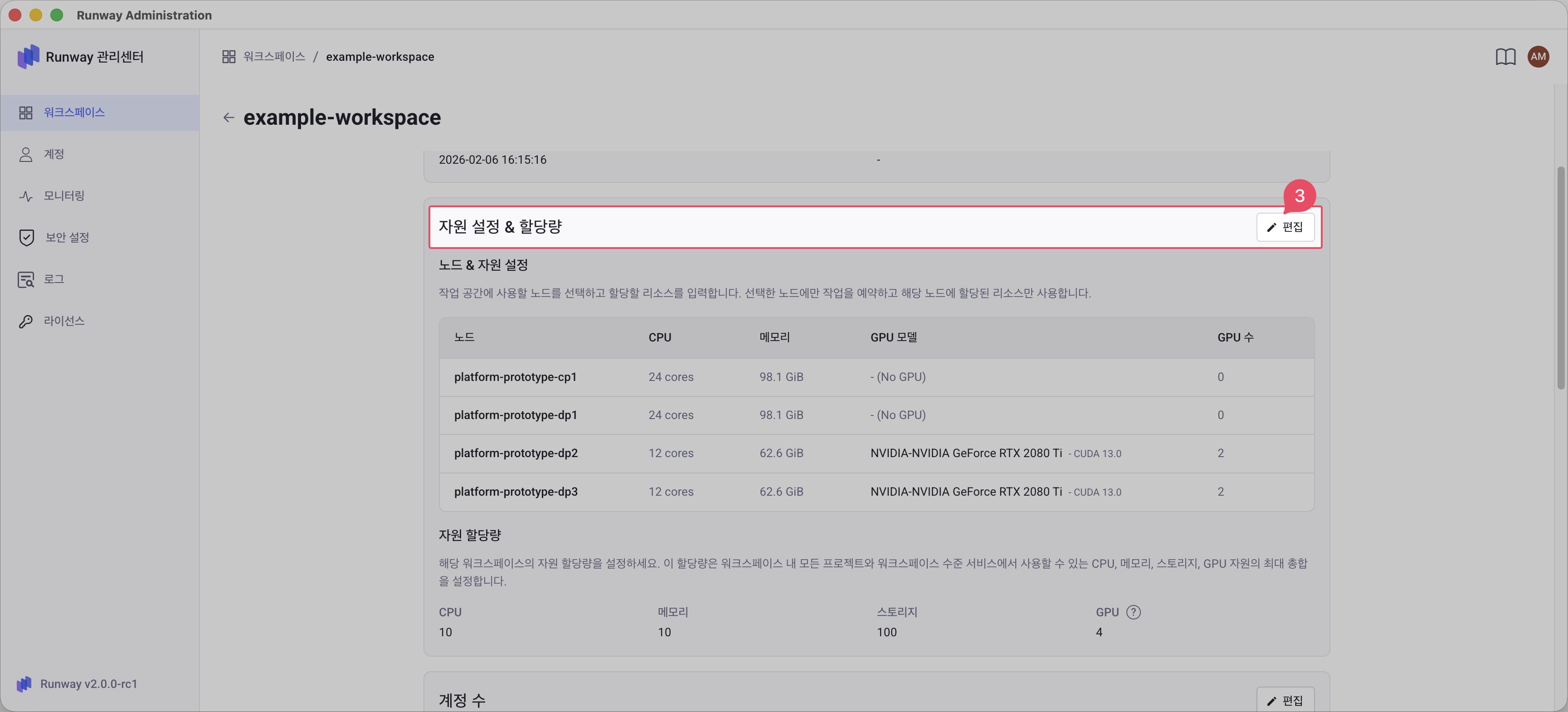
자원 설정 & 할당량 영역의 오른쪽에 위치한 편집 버튼을 클릭합니다.
-
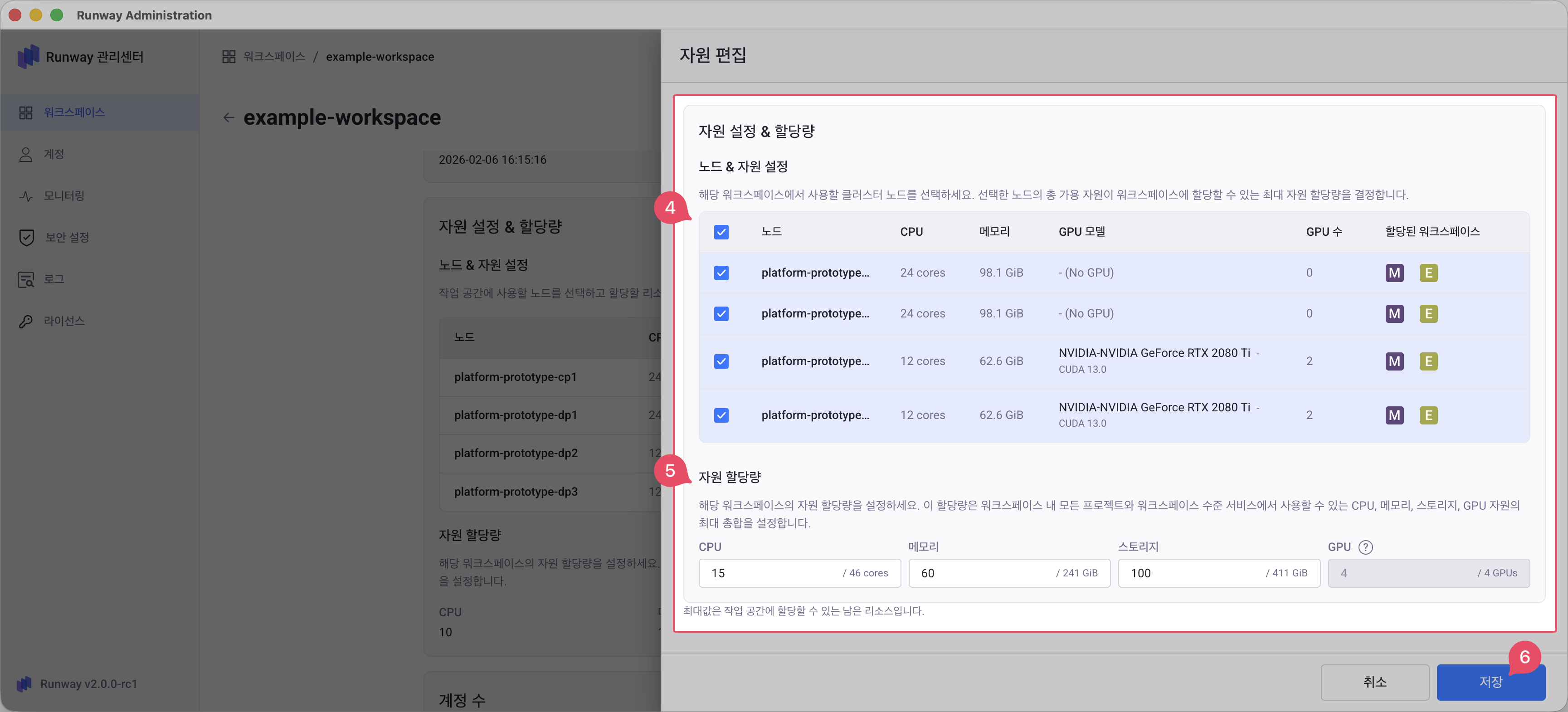
사용할 노드를 변경하려면 노드 & 자원 설정 영역에서 노드의 체크 상태를 수정합니다.
노드(Node)의 선택
노드는 CPU, 메모리, GPU와 같은 컴퓨팅 리소스를 보유한 클러스터의 실행 단위입니다. 워크스페이스에서 선택한 노드들의 리소스 합계가, 해당 워크스페이스에 할당할 수 있는 최대 자원 한도를 결정합니다. 예를 들어, GPU가 있는 노드를 선택해야 워크스페이스에서 GPU를 할당받을 수 있습니다.
노드를 선택해도 실제 리소스가 즉시 고정되지는 않으며, 워크스페이스 내 프로젝트와 서비스가 사용하는 리소스는 설정한 할당량 범위 내에서 동적으로 사용됩니다.
-
선택한 노드에 따라 결정되는 최대 리소스량을 참고하여 이 워크스페이스의 자원 할당량을 각각 수정할 수 있습니다.
최대 리소스량 확인
각 리소스 항목에는 현재 배정가능한 최대 리소스 수가 입력 필드 오른쪽에 표시됩니다.

- CPU: 사용할 수 있는 최대 코어 수
- Memory: 사용할 수 있는 최대 메모리 용량
- Disk: 사용할 수 있는 최대 디스크 용량
- GPU: 사용할 수 있는 GPU 수(선택한 노드의 총 GPU 개수로 자동으로 설정되어 변경 불가)
리소스 조정 시 고려사항
- 실제 사용량 기반 산정: 모니터링을 통해 실제 사용 패턴을 파악한 후 조정하는 것이 좋습니다.
현재 리소스 사용량 확인 방법은 워크스페이스별 리소스 현황을 참고하세요. - GPU 리소스: 딥러닝 학습이나 대규모 추론 작업이 예상되는 경우 충분한 GPU를 할당해야 합니다.
- 디스크 용량: 모델 아티팩트, 데이터셋, 로그 등이 누적되므로 장기 운영을 고려하여 설정합니다.
-
저장 버튼을 클릭하여 변경사항을 저장합니다.
최대 사용자 수 변경하기
워크스페이스를 사용할 수 있는 최대 사용자 수를 변경할 수 있습니다.
-
Runway 관리센터에서 워크스페이스 메뉴로 이동합니다.
-
워크스페이스 목록에서 할당 사용자 수를 변경할 워크스페이스의 이름을 클릭합니다.
-
워크스페이스 시트 영역의 오른쪽에 위치한 편집 버튼을 클릭합니다.
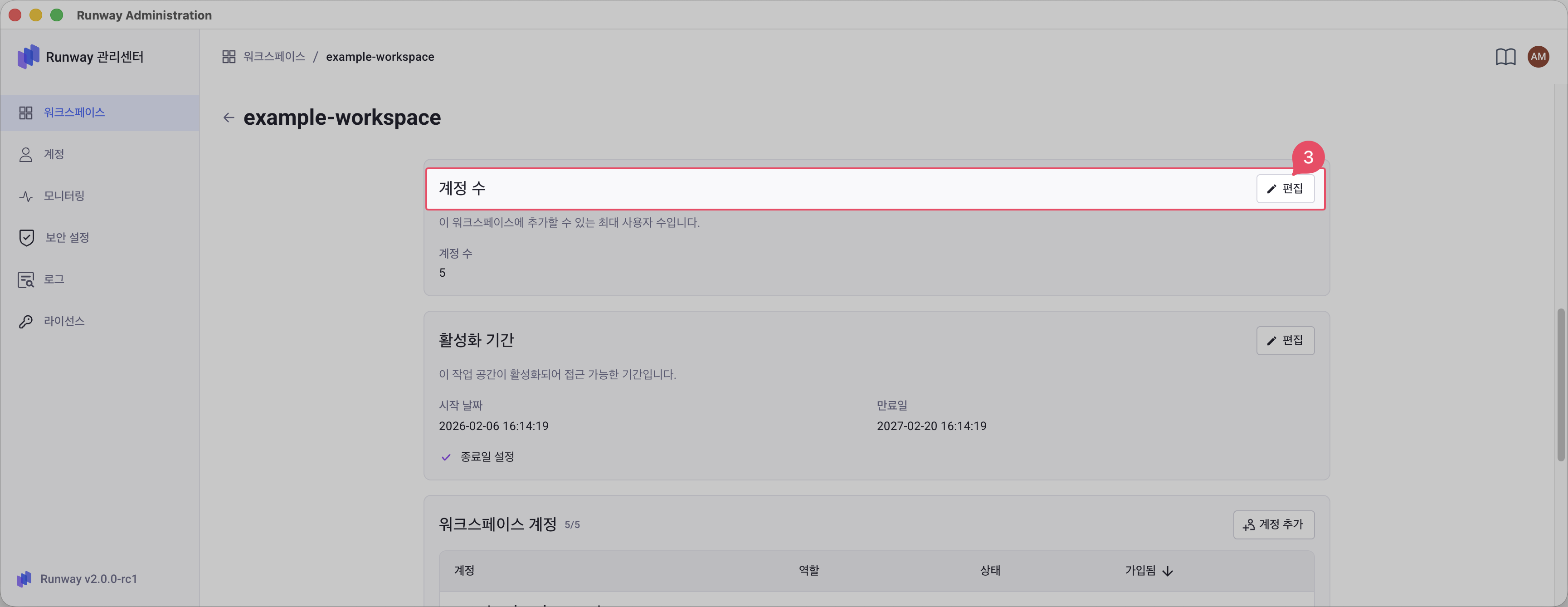
-
변경할 계정 수 값을 입력합니다.
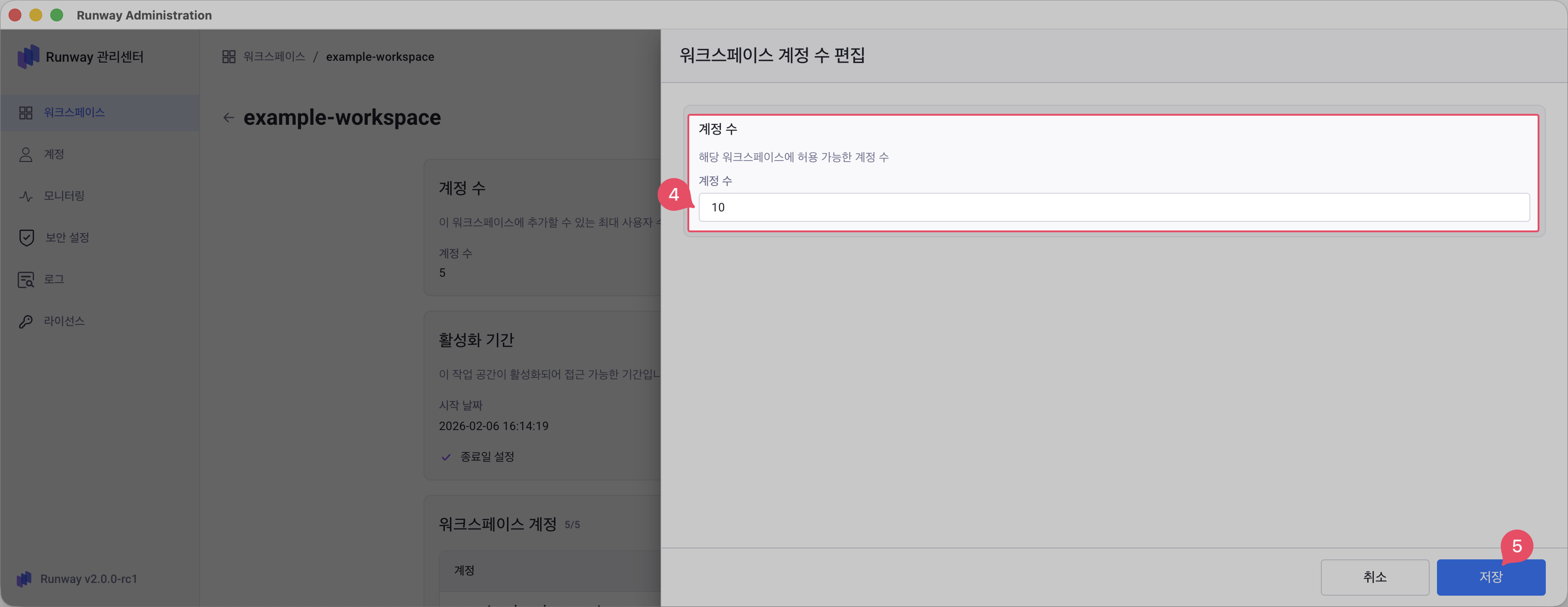
최대 사용자 수 축소
현재 워크스페이스에 가입된 계정 수 보다 큰 숫자로만 변경할 수 있습니다.
더 작은 계정 수로 운영하려면 가입된 계정을 원하는 수에 맞게 제거한 다음 최대 계정 수를 변경해야 합니다. -
저장 버튼을 클릭하여 변경사항을 저장합니다.
활성화 기간 변경하기
-
Runway 관리센터에서 워크스페이스 메뉴로 이동합니다.
-
워크스페이스 목록에서 사용 기간을 변경할 워크스페이스의 이름을 클릭합니다.
-
활성화 기간 영역의 오른쪽에 위치한 편집 버튼을 클릭합니다.
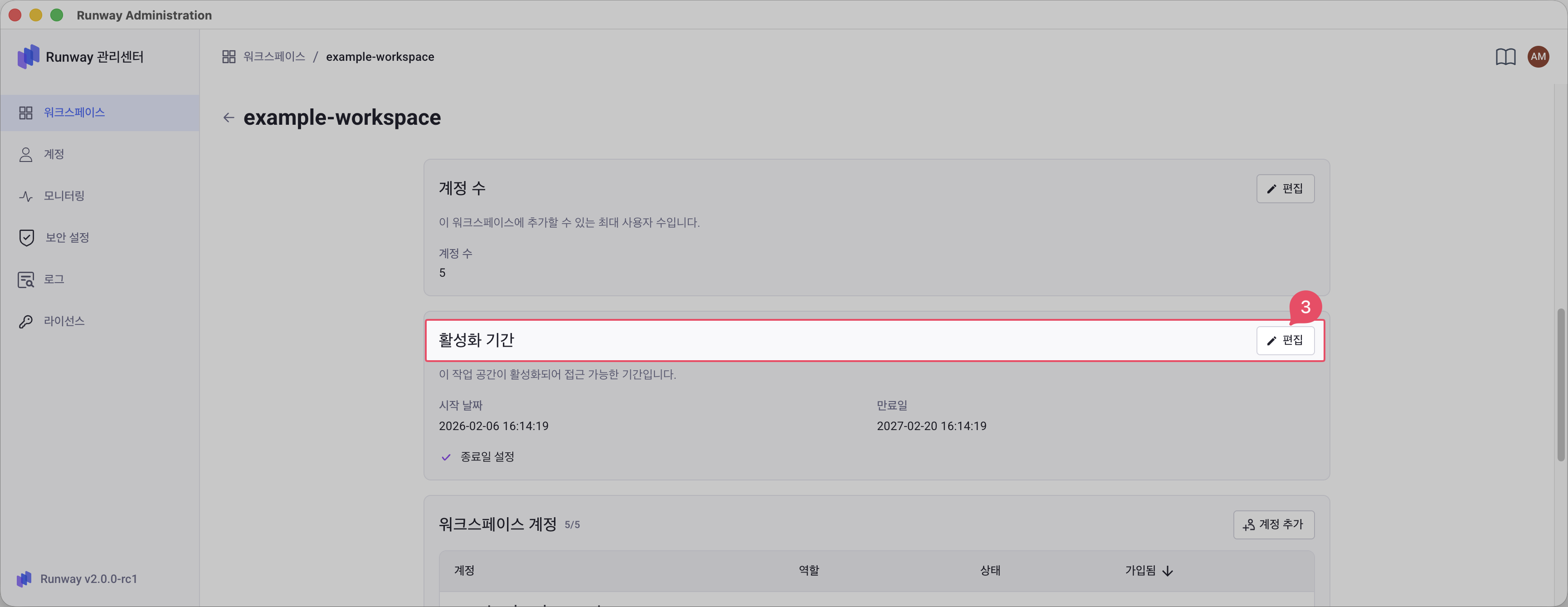
-
시작 날짜 또는 종료일의 을 클릭하고, 날짜 및 시간을 선택합니다.
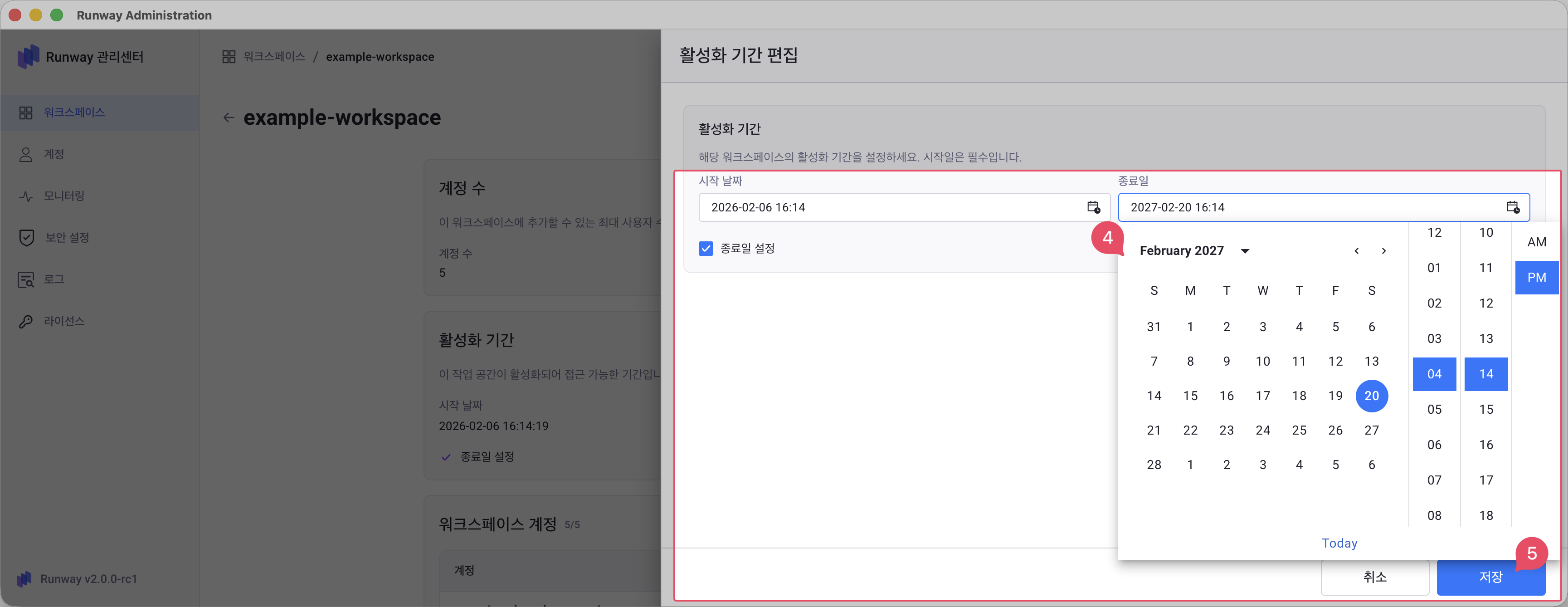
-
저장 버튼을 클릭합니다.
날짜에 따른 활성화 상태 표시
워크스페이스의 활성 상태는 설정한 시작일과 종료일을 기준으로 자동 결정됩니다.
- 예약됨: 시작일이 현재 시점보다 이후인 경우
- 활성됨: 현재 시점이 시작일과 종료일 사이에 있는 경우
- 만료됨: 종료일이 경과한 경우