2단계. Code Server 배포
앱 카탈로그에서 Code Server를 선택하여 배포합니다.
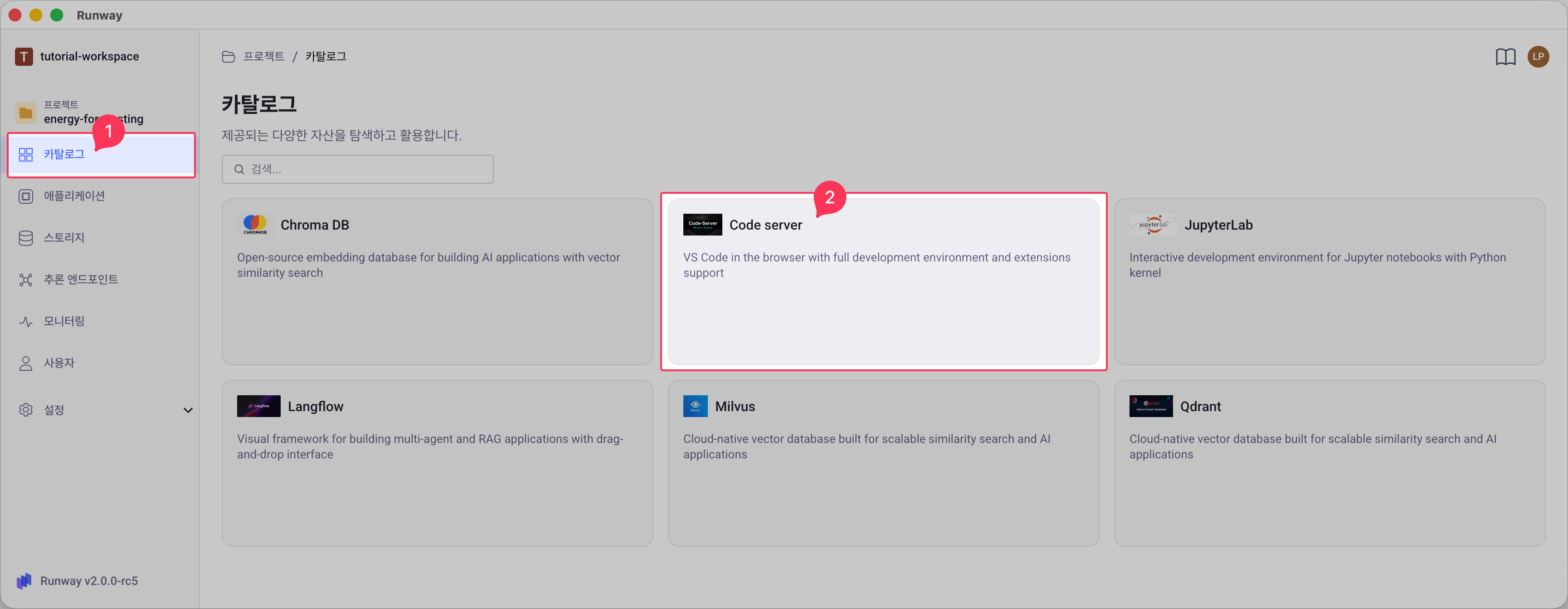
프로젝트 > 카탈로그 메뉴
-
프로젝트에서 카탈로그 메뉴로 이동합니다.
-
카탈로그 목록에서 Code server 카드를 클릭합니다.
-
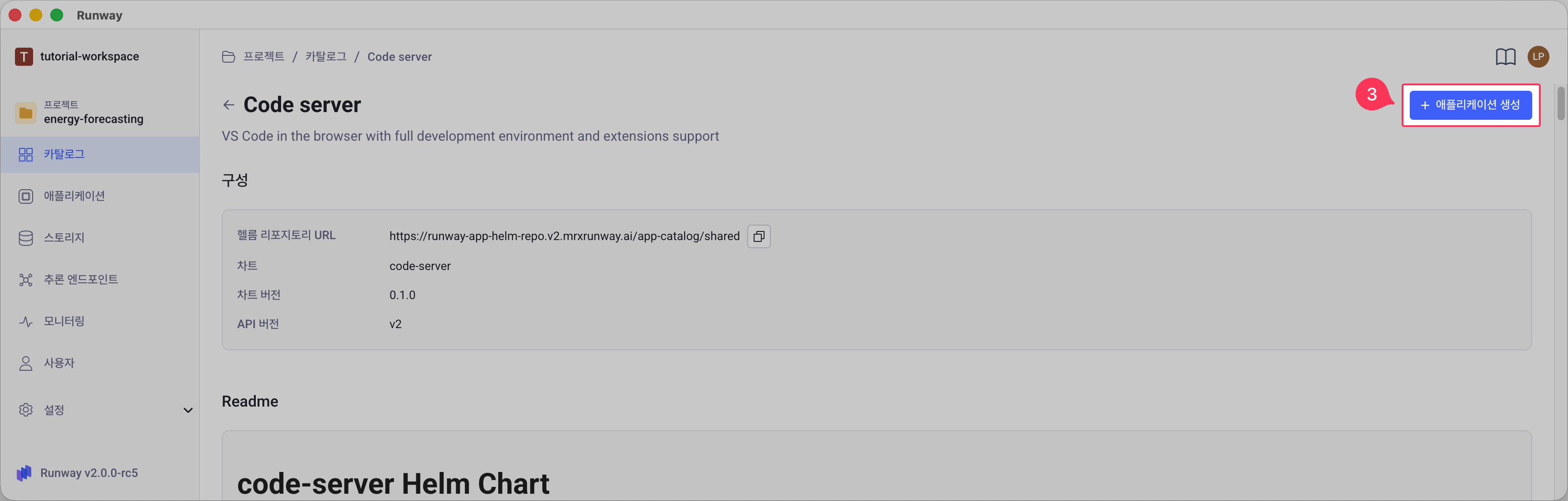
화면 오른쪽 상단의 + 애플리케이션 생성 버튼을 클릭합니다.
-
기본 정보를 입력합니다.
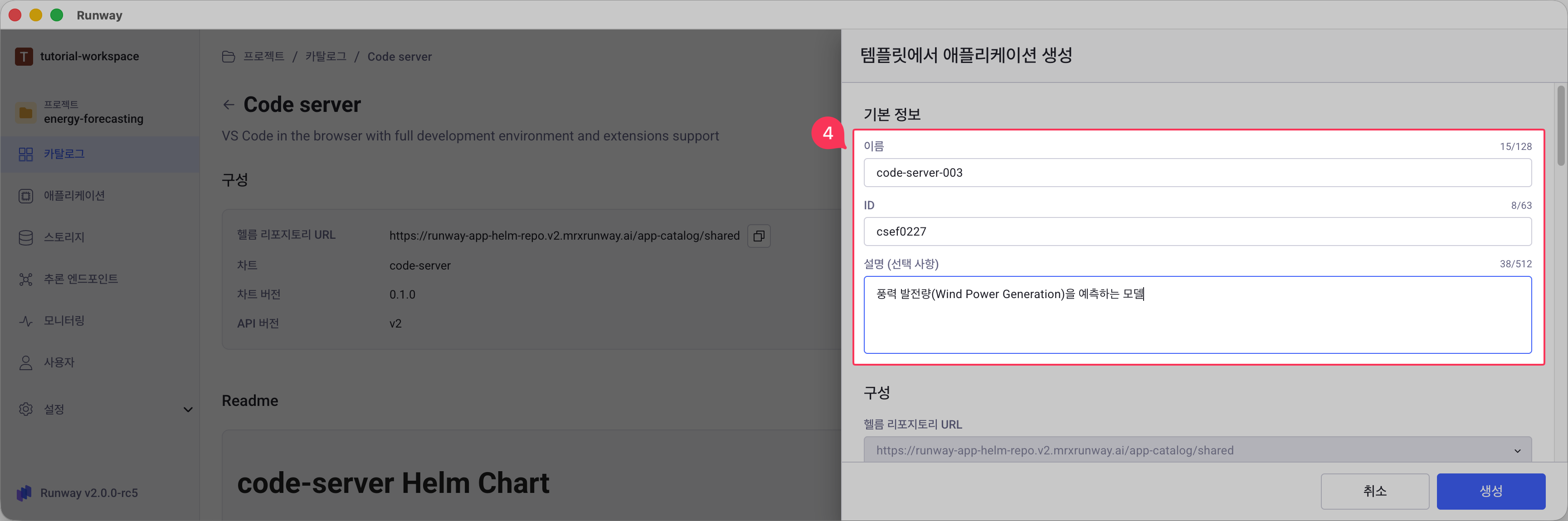
- 이름: 목록에 표시될 이름 (예시)
code-server-001 - ID: 시스템 고유 식별자(3-53자, 영문 소문자, 숫자, 하이픈(-)) (예시)
cs001 - 설명: 용도 메모 (선택)
구성 영역은 카탈로그가 자동으로 설정합니다. 헬름 리포지토리, 차트, 버전을 별도로 수정할 필요가 없습니다.
- 이름: 목록에 표시될 이름 (예시)
-
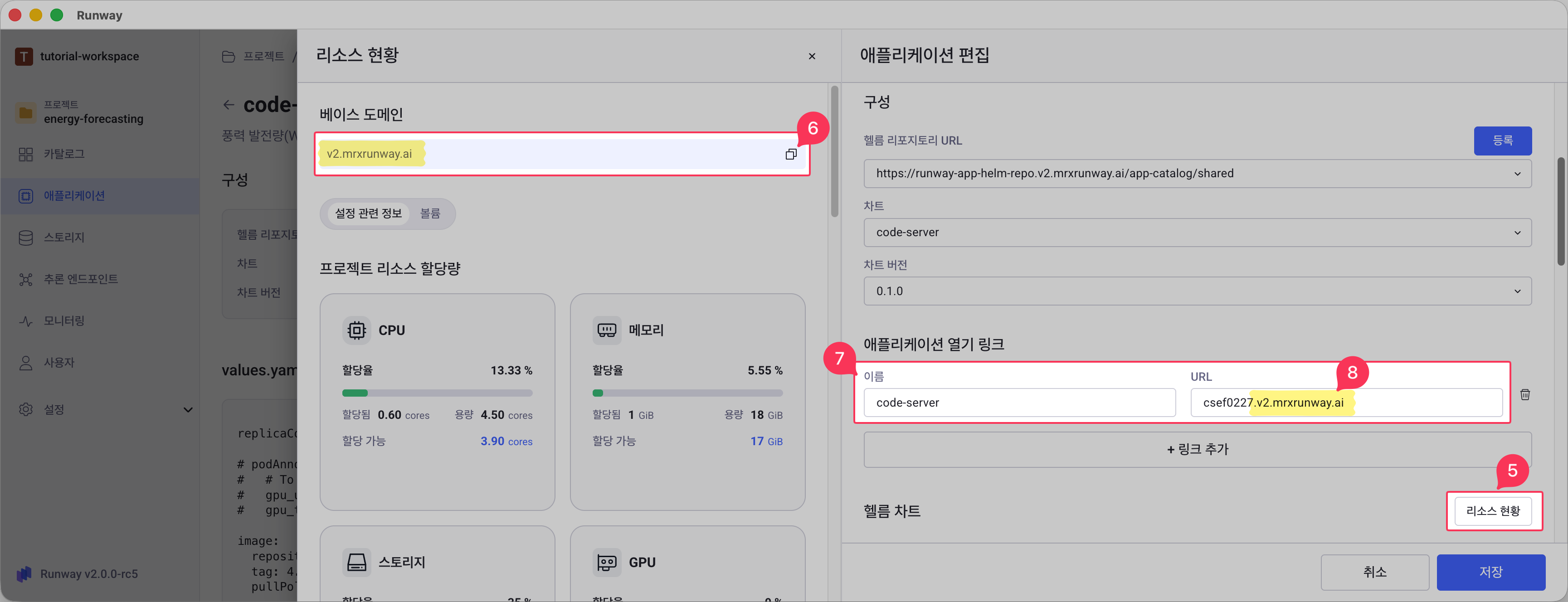
Code Server 접속 링크를 생성하기 위해 리소스 현황 버튼을 클릭합니다.
-
리소스 현황 최상단의 베이스 도메인을 확인하고 복사합니다.
-
애플리케이션 열기 링크 영역의 링크 추가 버튼을 클릭하고, 이름을 입력합니다.
-
연결될 URL을 입력합니다.
URL 구성 방식
URL은 사용자 지정 서브도메인과 Runway 베이스 도메인으로 구성됩니다.
{서브도메인}.{베이스 도메인} 예시: cs001.v2.mrxrunway.ai- 서브도메인: 임의 지정 가능하지만 기본정보에 입력한 ID 값을 권장합니다.
- 베이스 도메인: 6단계에서 복사한 값을 붙여넣습니다.
-
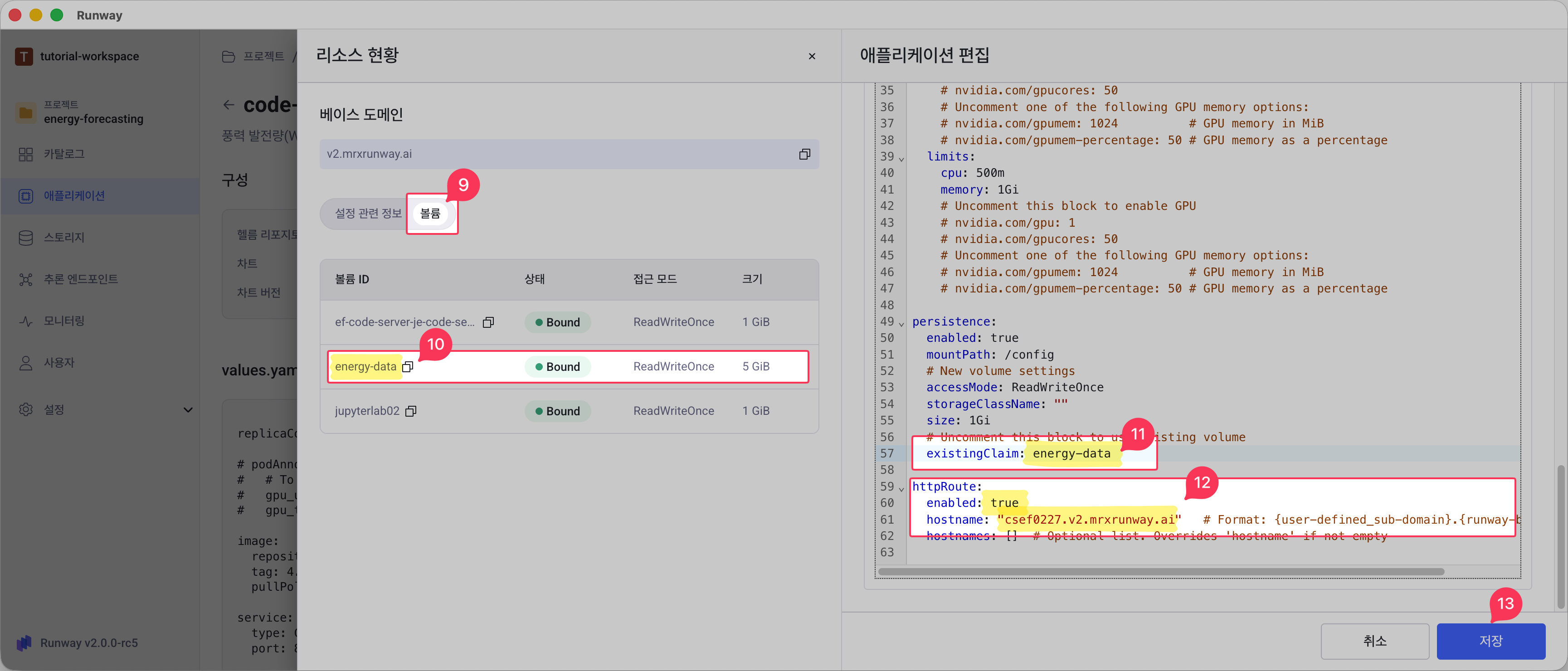
values.yaml에서 1단계에서 생성한 볼륨을 연결합니다. 리소스 현황의 볼륨 탭에서 볼륨명을 확인합니다.
-
1단계에서 생성한 볼륨 ID를 복사합니다.
-
(권장)
persistence영역에서existingClaim의 주석을 해제하고, 볼륨 ID를 붙여넣습니다.values.yaml — persistence 영역persistence: enabled: true mountPath: /config existingClaim: my-volume # 1단계에서 만든 볼륨 ID -
(필수)
httpRoute를 활성화하고, 8단계에서 설정한 URL을 입력합니다.values.yaml — httpRoute 영역httpRoute: enabled: true # false → true 변경 hostname: "cs001.v2.mrxrunway.ai" # 8단계에서 입력한 URL -
저장 버튼을 클릭하여 애플리케이션 생성을 완료합니다.
GPU 사용이 필요한 경우
딥러닝 학습 등 GPU가 필요하다면 podAnnotations와 resources 영역의 주석을 해제합니다.